Создано с помощью Codex 0.162.1 (модель GPT-6-Astra, уровень усилий xhigh) по запросу Юрия Панчула. Дословный текст запроса приведён в приложении.
Поддержка разработки студентами своих вариантов упражнений BGM в рамках Школы Синтеза Цифровых Схем
Использование Git, GitHub, VS Code с терминалами и маршрутов синтеза для ПЛИС.
Покрывает маршруты: Xilinx Vivado, Altera Quartus, Gowin EDA и OSS CAD Suite. Покрывает платформы: Windows, Linux и ARM macOS.
Редакция от 31 октября 2026 года, по уточнениям от 30 октября; 2 ноября добавлены фотографии в начале и конце руководства. Названия пунктов меню приведены на английском, как на снимках экрана. Нажмите на иллюстрацию, чтобы открыть оригинал.
00. Введение
Мы решили написать эту инструкцию после того, как преподаватель МЭИ Михаил Графов высказал пожелание, чтобы студенты могли редактировать дома код своих вариантов упражнений из репозитория BGM (Basics, Graphics and Music) и чтобы их редактирование не сбрасывалось при обновлении репозитория. Кроме этого, для развития Школы было бы полезно, чтобы некоторые из разработанных студентами примеров можно было вносить в исходный репозиторий, с минимизацией риска, что эти изменения поломают код для других студентов.
Именно для этого созданы системы управления версиями и их хостинги: GitHub, GitLab, GitVerse, GitFlic и другие. Репозиторий BGM использует GitHub с инструментами fork и pull request, с которыми мы познакомимся по шагам.
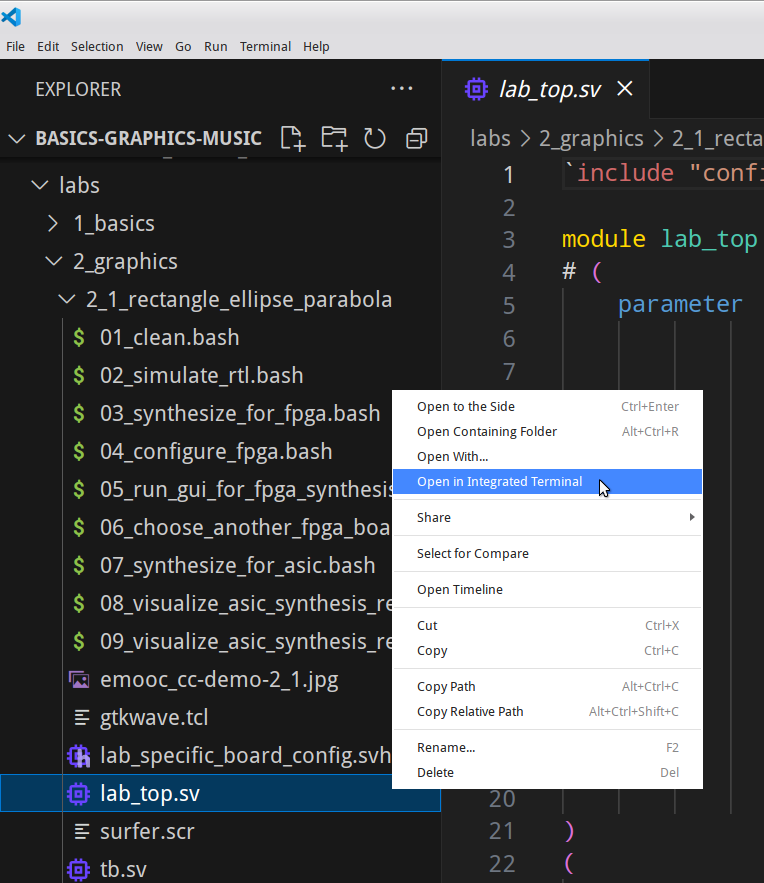
Мы также покажем запуск маршрутов синтеза в терминале VS Code, автодополнение команд клавишей Tab и просмотр схем, полученных из SystemVerilog. В Windows назначьте Git Bash терминалом по умолчанию, как показано в главе 06. Затем терминал можно открывать непосредственно в каталоге упражнения через Open in Integrated Terminal. В Linux обычно используется Bash, в macOS — Zsh.
Установка САПР описана отдельно в Инструкции по установке ПО. Там же рассмотрены терминальные программы для UART, архитектурный симулятор RARS и инструменты xPack для разработки программ RISC-V. Терминал для UART и терминал VS Code решают разные задачи.
BGM содержит упражнения от комбинационной логики до графики, звука и процессорных примеров. Для занятия мы изменяем файл упражнения в labs и выбираем подходящую конфигурацию платы через меню. Одно упражнение можно собрать для нескольких поддерживаемых плат.
Как устроена работа
Каждый студент работает в main собственного fork. Его локальный клон связан с этим fork. Если результат полезен для курса, студент предлагает изменения из своей main в main репозитория Школы через pull request; преподаватель рассматривает предложение до включения в общий репозиторий.
| Понятие | Что оно означает здесь |
|---|---|
| Репозиторий Школы | Общая версия упражнений: chipdesignschool/basics-graphics-music. |
| Fork | Ваша копия на GitHub: YOUR_LOGIN/basics-graphics-music. |
| Clone | Копия вашего fork с историей Git на компьютере. |
main | Основная ветка, в которой вы выполняете упражнения в своём репозитории. |
| Commit | Сохранённый в Git набор изменений с автором и пояснением. |
| Push | Отправка локальных коммитов в ваш fork на GitHub. |
| Pull request, PR | Предложение преподавателю включить изменения из вашего fork в репозиторий Школы. |
Последовательность: fork → clone → правка в main → проверка → commit → push → pull request. Для обновления: Sync fork на GitHub → git pull в локальном клоне. Сохранение файла в редакторе, commit и push — три отдельных действия.
Какие главы нужны для вашей платформы
| Маршрут | Windows | Linux | ARM macOS | Главы |
|---|---|---|---|---|
| Altera Quartus | Git Bash, Windows-установка | Linux-установка | Здесь не рассматривается | 08, 14 |
| Xilinx Vivado | Git Bash, Windows-установка | Linux-установка | Здесь не рассматривается | 15–17 |
| Gowin EDA | Windows-установка | Linux-установка | GowinIDE для ARM Mac | 18–19, 22 |
| OSS CAD Suite | Сборка windows-x64 | Сборка для Linux | Сборка darwin-arm64 | 23–25 |
В примерах используется labs/2_graphics/2_1_rectangle_ellipse_parabola. Номера пунктов меню могут меняться: выбирайте плату и конфигурацию по названию. Если вы предпочитаете WSL, следуйте Linux-маршруту с отдельным клоном в Linux-среде; доступ к USB настройте самостоятельно.
Кратко о совместимости с версиями Windows
Ниже перечислены документированные примеры совместимости, проверенные 31 октября 2026 года. Требования зависят от редакции и версии инструмента; слово Windows в остальных главах не означает поддержку всех её выпусков.
| Инструмент | Совместимость и источник |
|---|---|
| Quartus Prime Lite | Lite 19.1 и 20.1 поддерживают Windows 7; Lite 19.1 также Windows 8.1. Показанная на снимках Lite 23.1 поддерживает Windows 10 и 11. Для Standard и Pro действуют отдельные таблицы. Altera: OS Support, Lite Edition. |
| Vivado 2023.2 | Windows 10 Professional/Enterprise 21H2/22H2 и Windows 11 21H2/22H2; Windows 7 в списке нет. AMD UG973, версия 2023.2. |
| Gowin EDA V1.9.12 | Windows 7/8/10/11, 64 бита. Для другой версии или Education смотрите её release notes. Gowin RN100-1.9.12E, раздел 2. |
| OSS CAD Suite, windows-x64 | Сборка рассчитана на Windows 10 и 11. README YosysHQ. |
| VS Code | Последний выпуск для Windows 7 — 1.70.3, для Windows 8/8.1 — 1.79. Интерфейс старого редактора может отличаться от снимков. FAQ VS Code. |
| Git for Windows / Git Bash | 2.46.0 — последний выпуск с поддержкой Windows 7/8. Объявление сопровождающего Git for Windows. |
Совместимость Quartus или Gowin с Windows 7 не означает, что на ней запустится любая современная версия редактора, расширения или USB-драйвера. Для конкретного компьютера согласуйте версии всего используемого комплекта.
01. Создание учётной записи GitHub
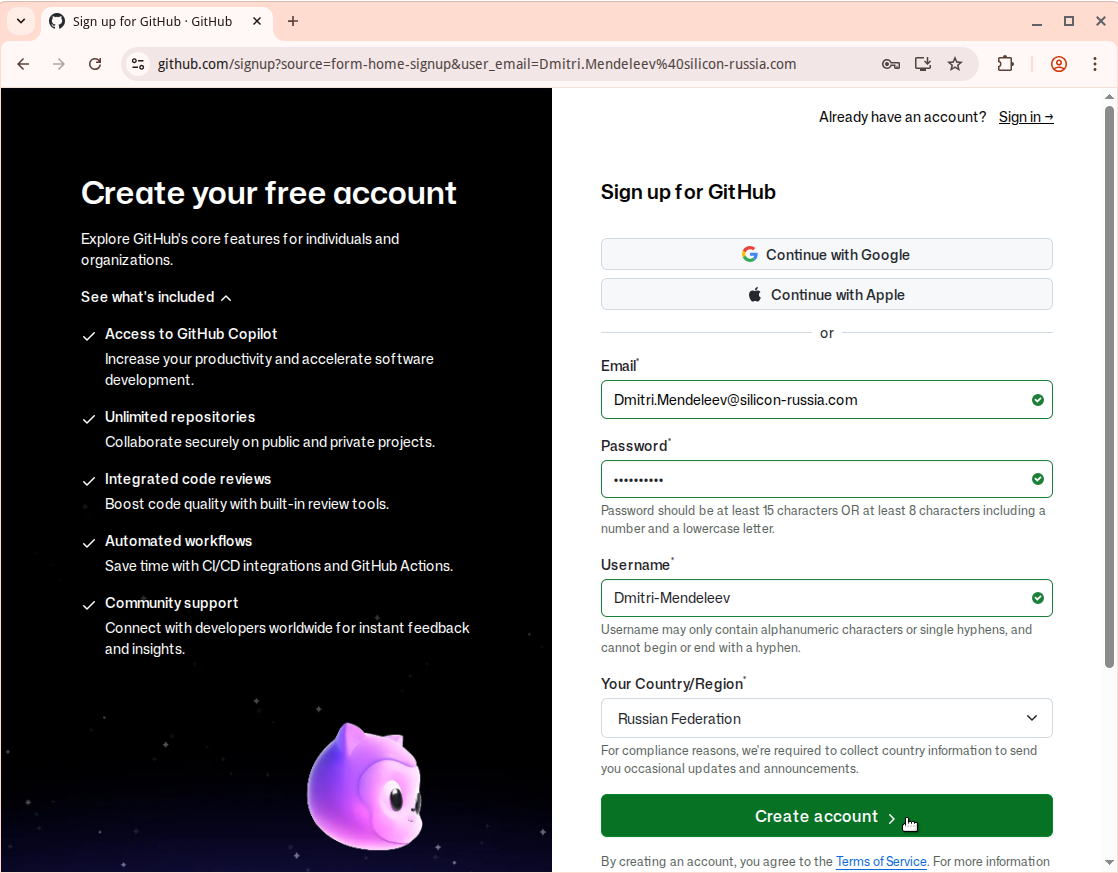
- Откройте GitHub и нажмите Sign up. Если учётная запись есть, используйте Sign in и переходите к следующей главе.
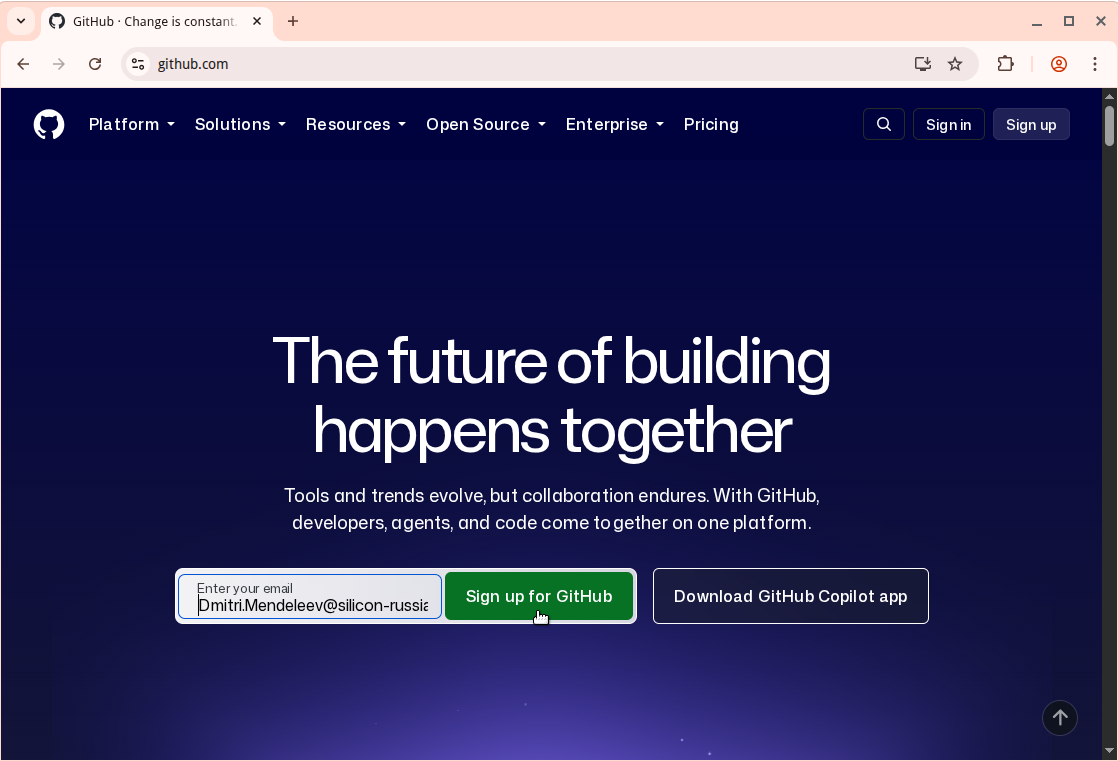
- Укажите собственные почту, имя пользователя и пароль. Имя пользователя войдёт в адрес вашего fork.
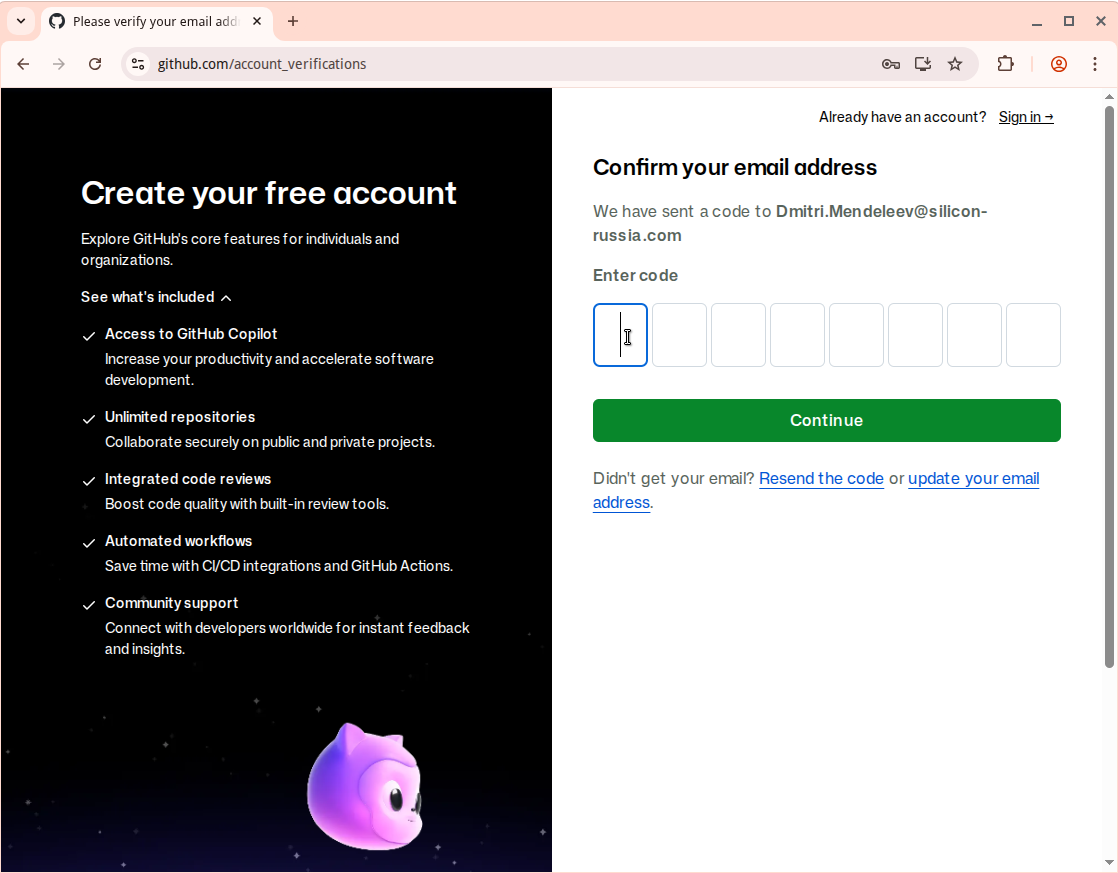
- Подтвердите адрес электронной почты кодом из письма.
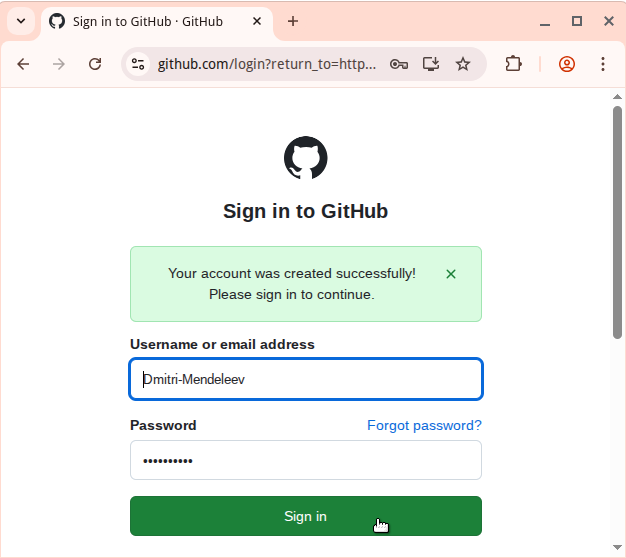
- Завершив регистрацию, войдите в учётную запись.
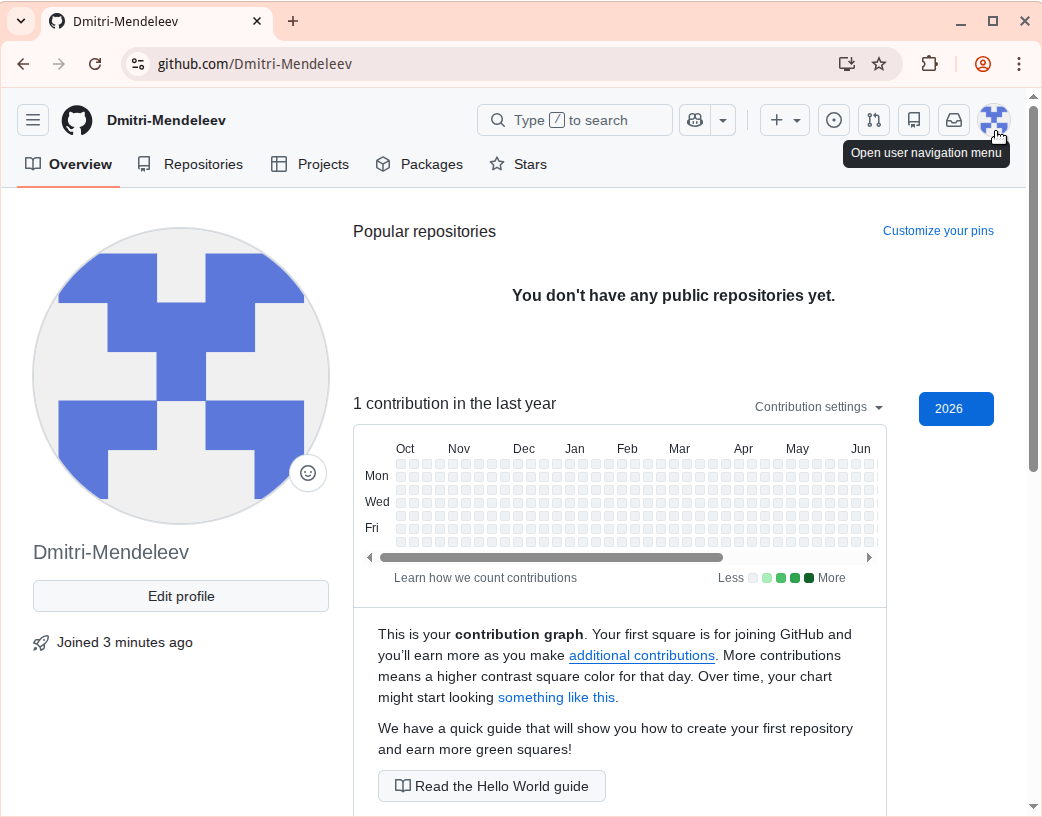
- Откройте профиль. На снимках используется
Dmitri-Mendeleev; в командах руководства заменяйтеYOUR_LOGINсвоим именем пользователя.
02. Создание fork репозитория Школы
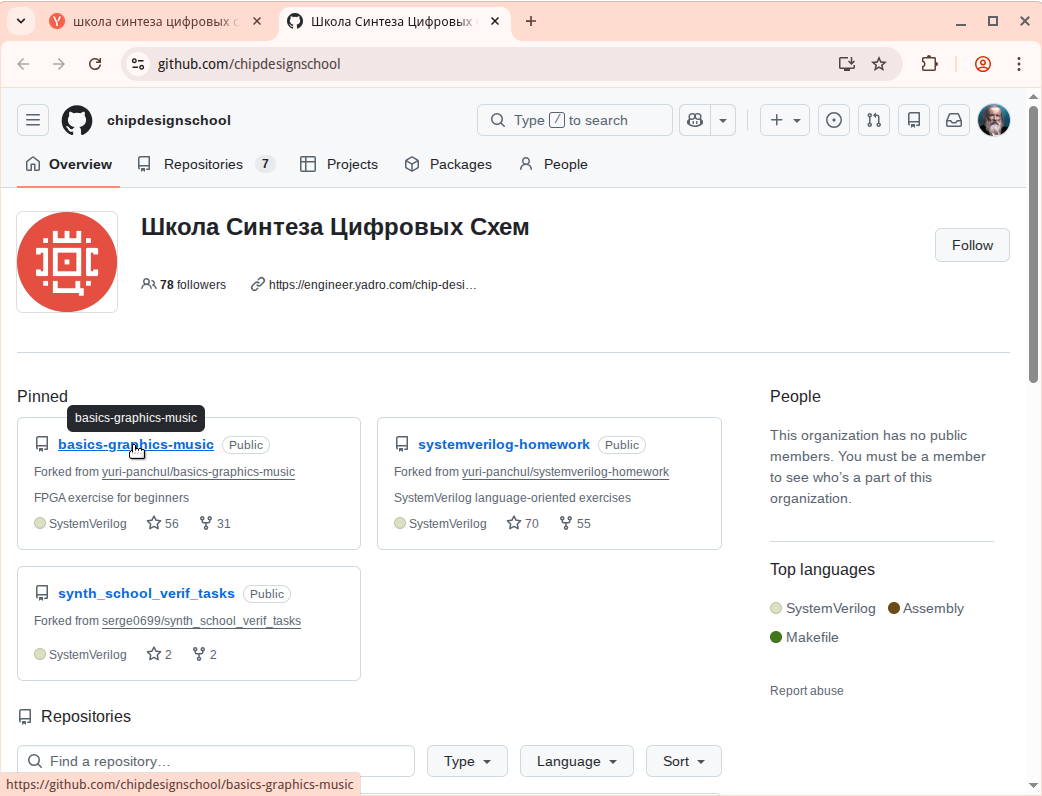
- Откройте страницу Школы и найдите
basics-graphics-music.
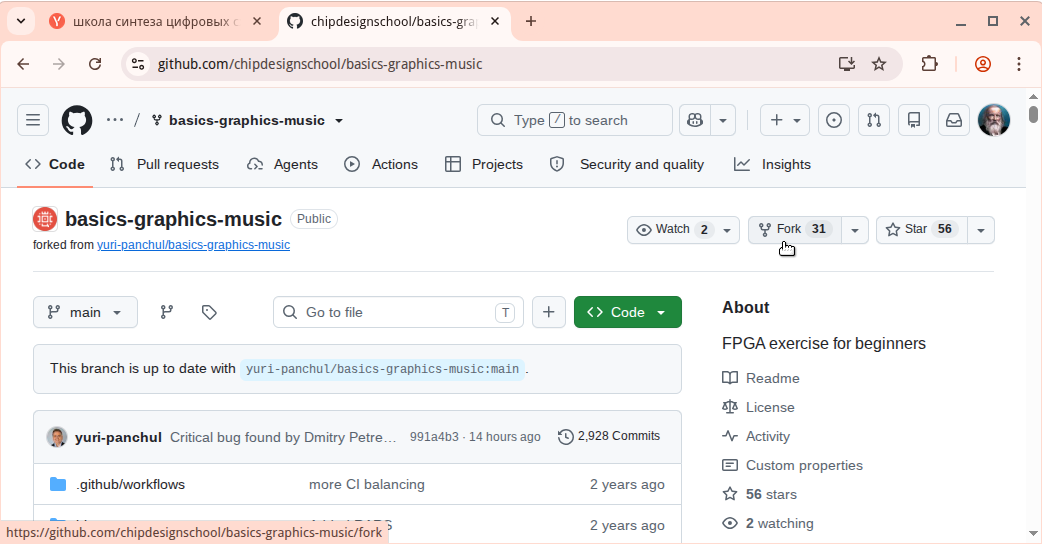
- Откройте chipdesignschool/basics-graphics-music и нажмите Fork.
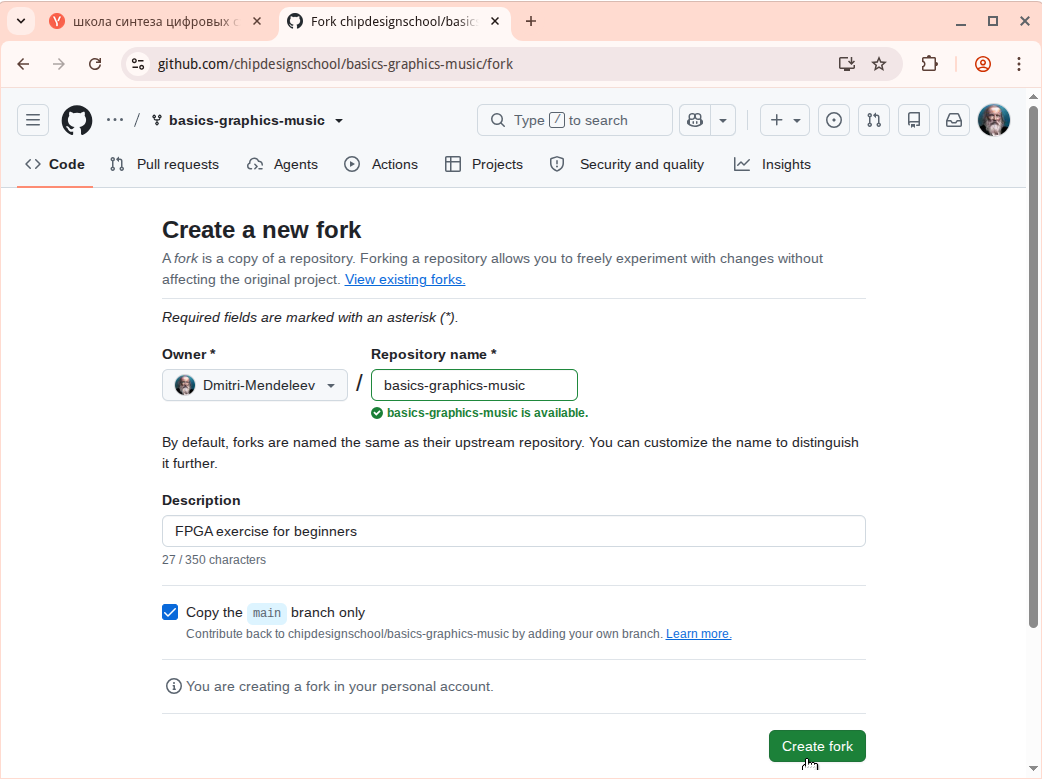
- В Owner выберите себя, оставьте имя репозитория и Copy the main branch only, затем нажмите Create fork.
- Проверьте адрес: владельцем нового репозитория должны быть вы.
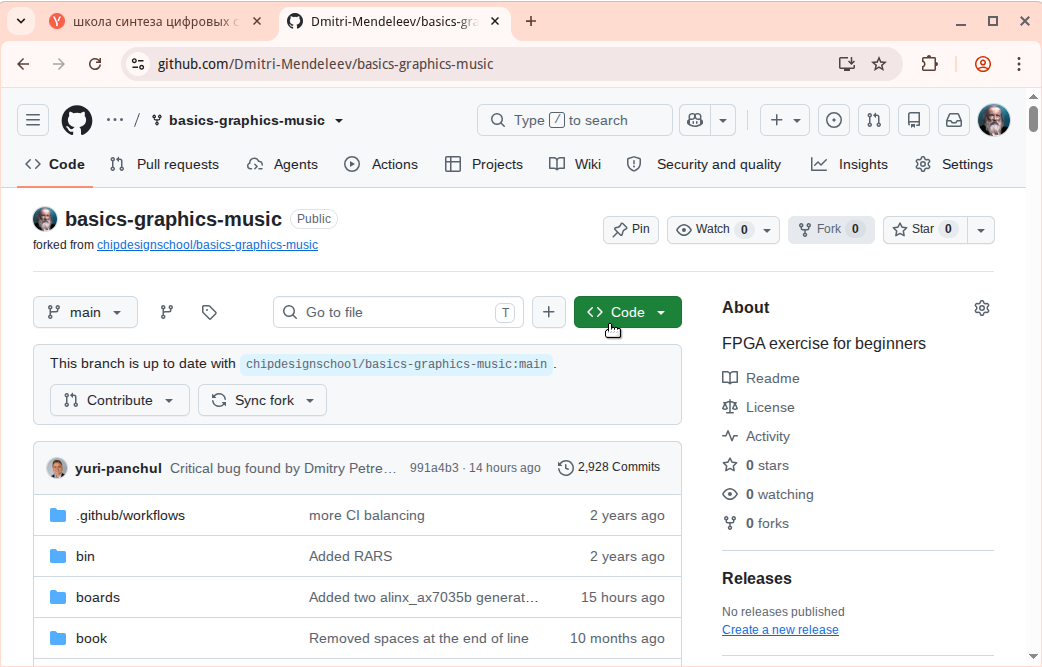
- Нажмите Code → HTTPS и скопируйте адрес для клонирования.
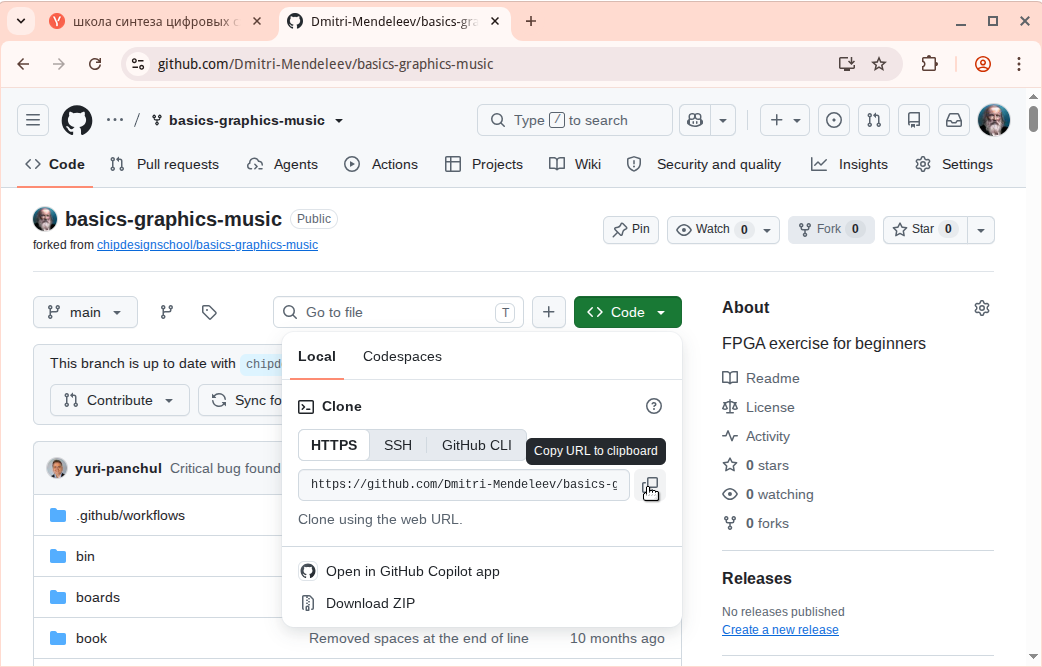
В этом маршруте общий репозиторий — репозиторий Школы. Если преподаватель дал другой адрес, используйте его при создании fork и в поле base repository будущего PR.
03. Установка Git в Windows, Linux и macOS
Если Git уже установлен, проверить его можно командой git --version. Для выбора выпуска под старую Windows см. таблицу совместимости во введении.
Windows
- Скачайте установщик с Git for Windows и запустите его.
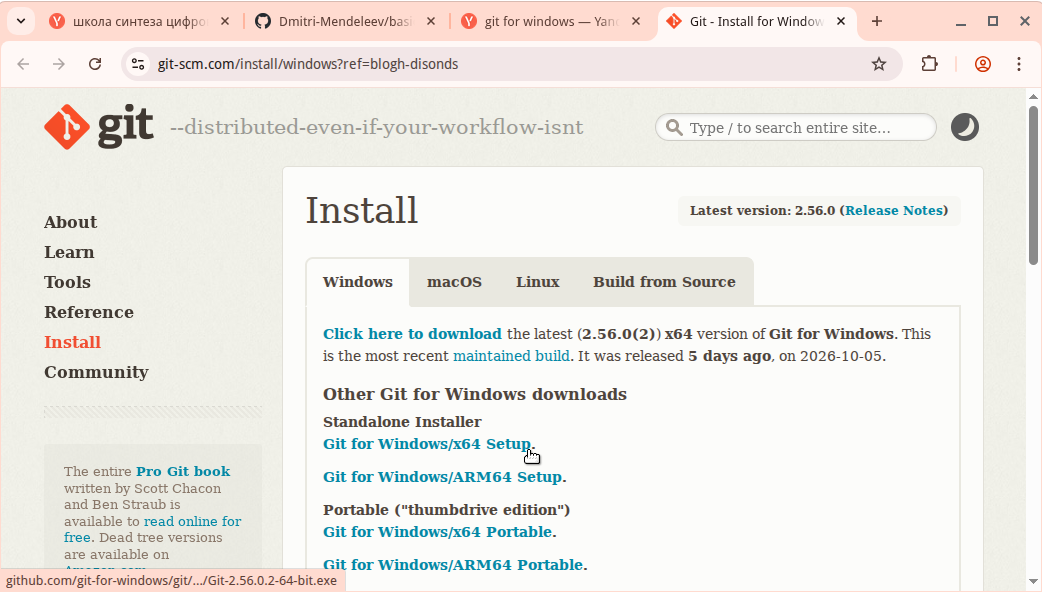
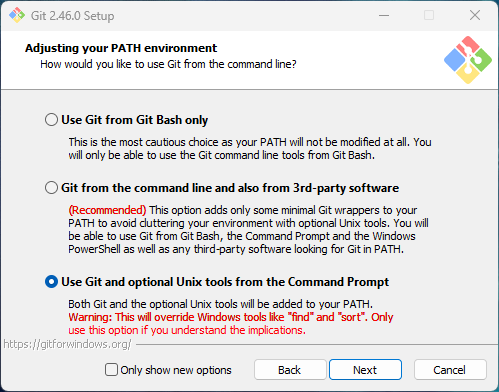
- В настройке PATH на снимке выбран Use Git and optional Unix tools from the Command Prompt. Продолжите установку, включая Git Bash и Git Credential Manager.
- После установки заново откройте VS Code. В главе 06 назначим Git Bash его терминалом по умолчанию.
Linux
Установите Git менеджером пакетов своего дистрибутива. Для Debian/Ubuntu:
sudo apt update
sudo apt install git
ARM macOS
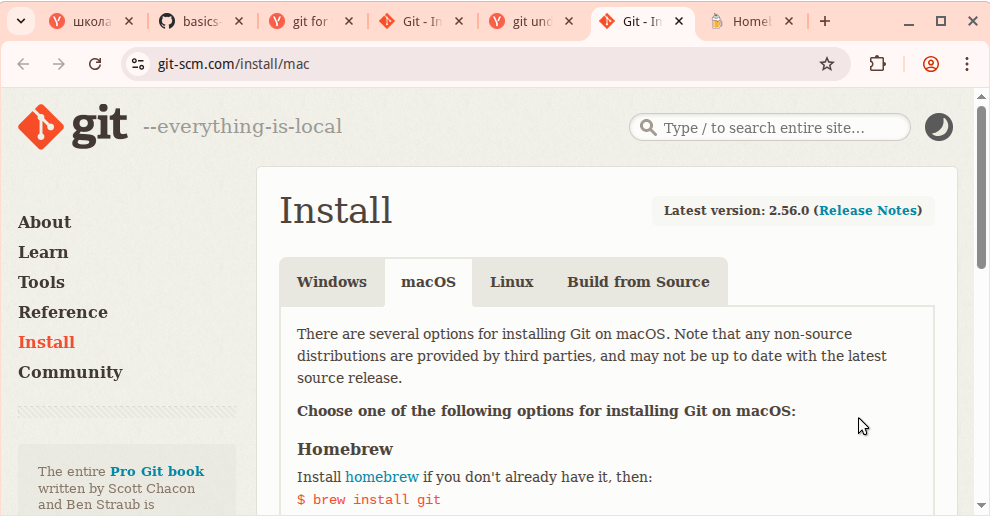
- Один из способов установки — Homebrew. После установки Homebrew выполните
brew install git.
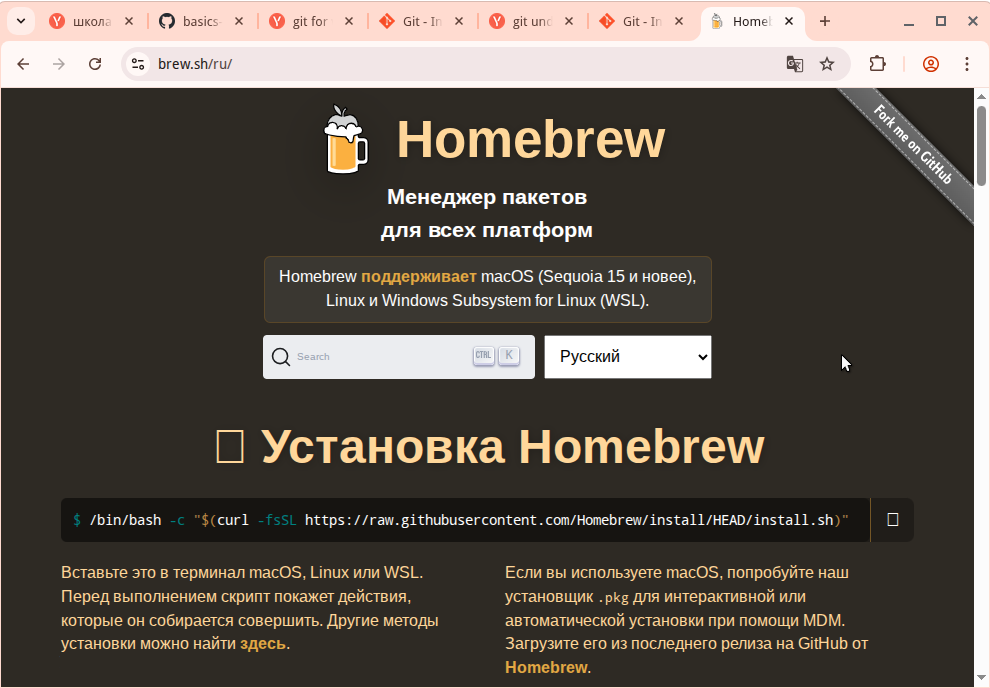
- Другие способы перечислены на официальной странице Git для macOS. Если
git --versionуже работает, повторная установка не нужна.
04. Клонирование своего fork
- Откройте Git Bash в Windows или терминал в Linux/macOS. Перейдите в каталог, где хотите разместить проект, и клонируйте свой fork, подставив своё имя:
git clone https://github.com/YOUR_LOGIN/basics-graphics-music.git
- Дождитесь завершения. Git создаст каталог
basics-graphics-music; его мы откроем в VS Code.
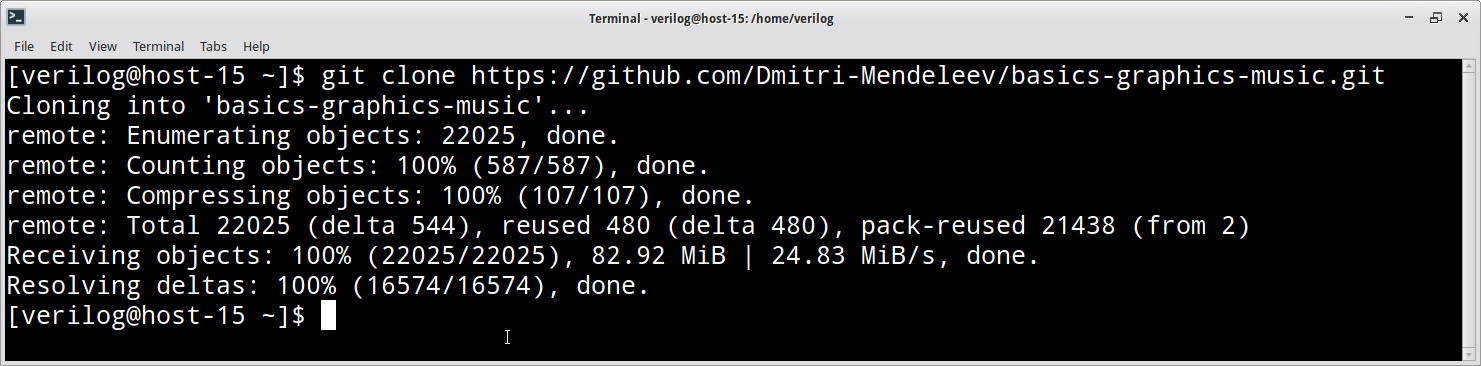
На снимках Windows используется C:\projects. В Git Bash этот путь записывается /c/projects. Выберите подходящий каталог на своём компьютере. Download ZIP не заменяет clone в этом процессе: для commit и push нужна рабочая копия с историей и настройками Git.
05. Открытие репозитория в VS Code
- Запустите VS Code и выберите File → Open Folder.
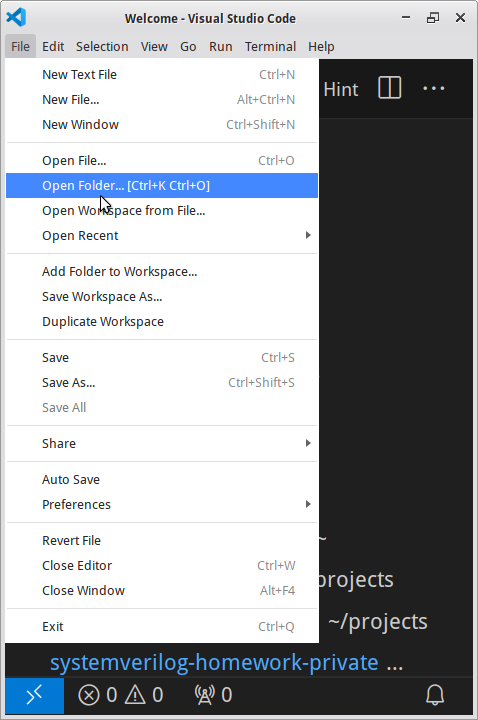
- Выберите каталог
basics-graphics-music, созданный клонированием.
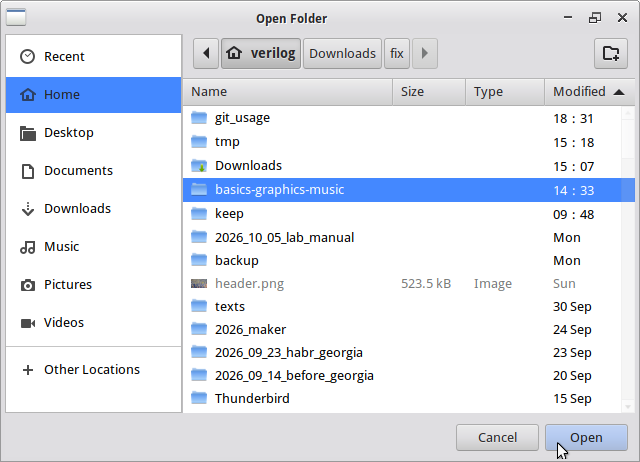
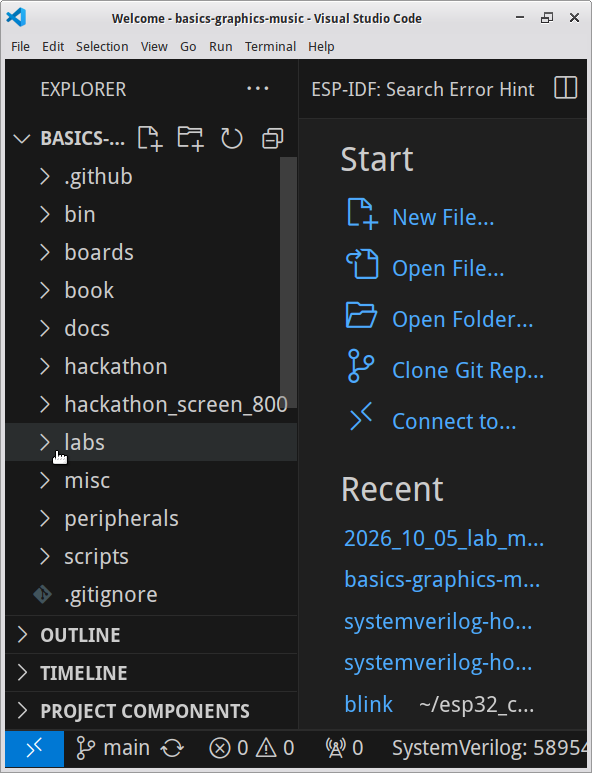
- В Explorer раскройте
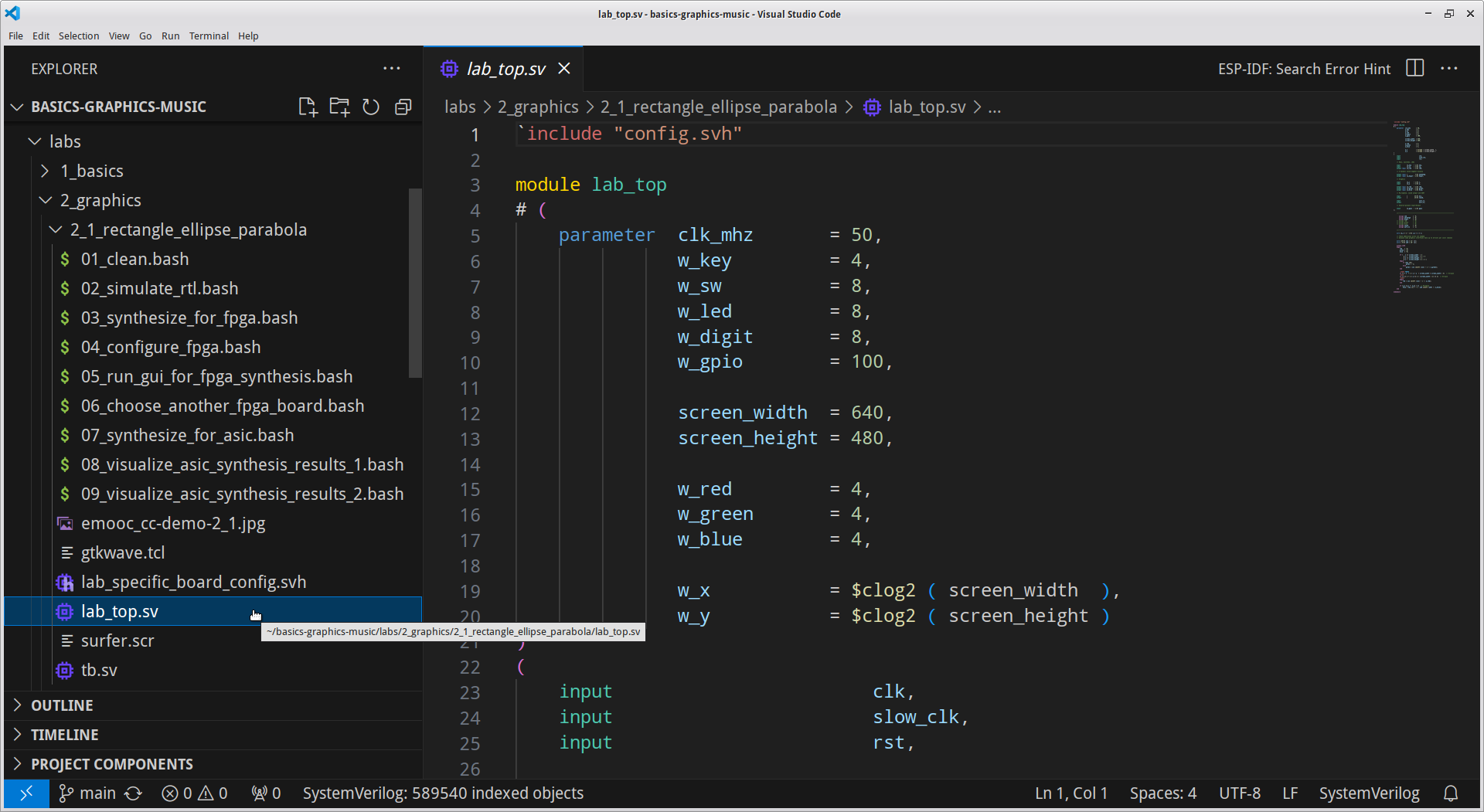
labs, затем2_graphicsи2_1_rectangle_ellipse_parabola.
- Откройте
lab_top.sv— исходник упражнения, который будем изменять.
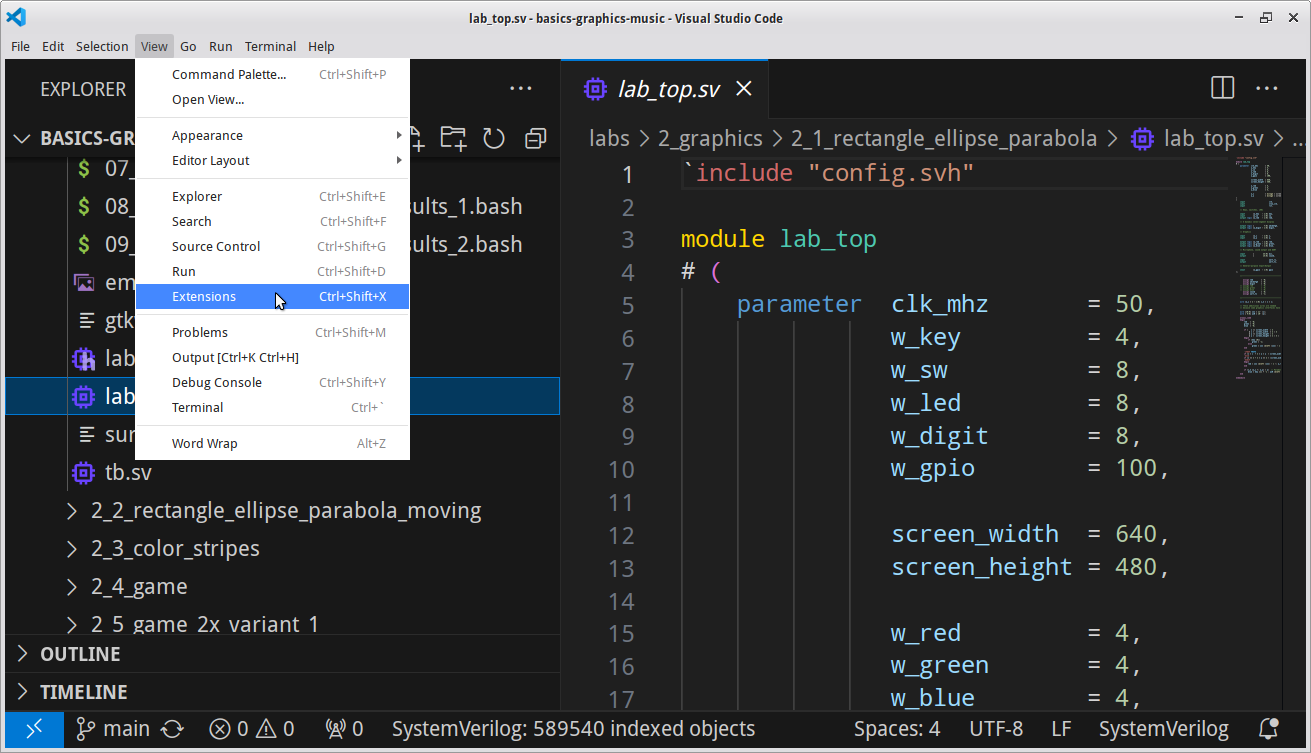
- Для установки расширений выберите View → Extensions.
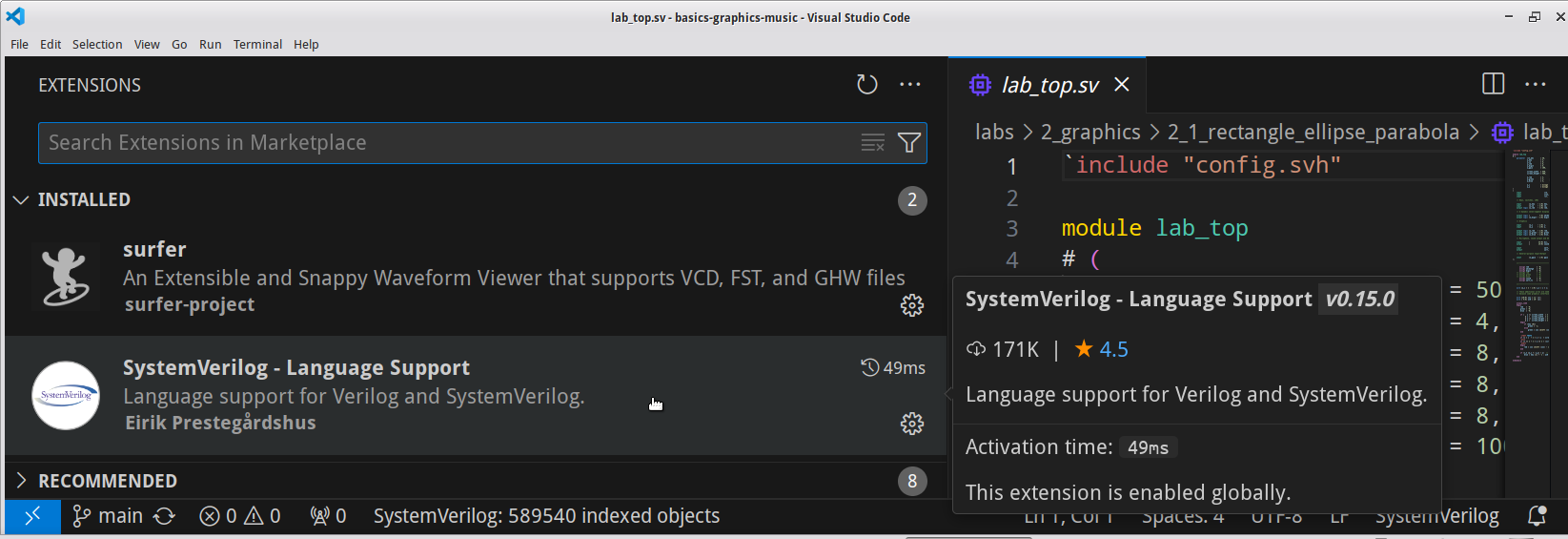
- Найдите и установите SystemVerilog – Language Support для подсветки кода. На снимке также установлен surfer для просмотра временных диаграмм. Синтез выполняется внешней САПР, а не расширениями редактора.
- Нажмите правой кнопкой на
lab_top.svи выберите Open in Integrated Terminal. Терминал откроется в каталоге этого файла. В Windows сначала выполните настройку главы 06, если открывается PowerShell.
06. Git Bash как терминал VS Code по умолчанию в Windows
- Нажмите правой кнопкой на
lab_top.svи выберите Open in Integrated Terminal.
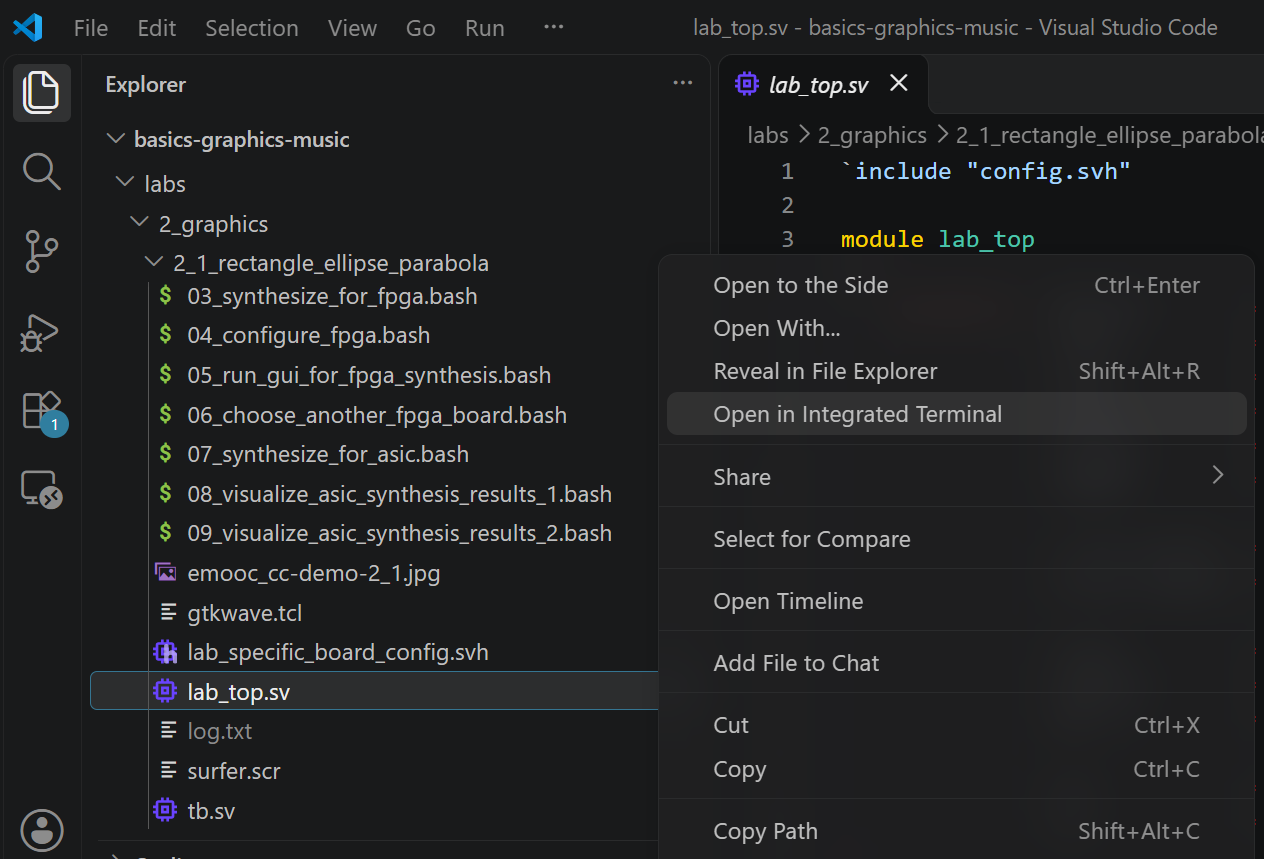
- Посмотрите, какая оболочка открылась. На снимке приглашение начинается с
PS, а профиль называется powershell.
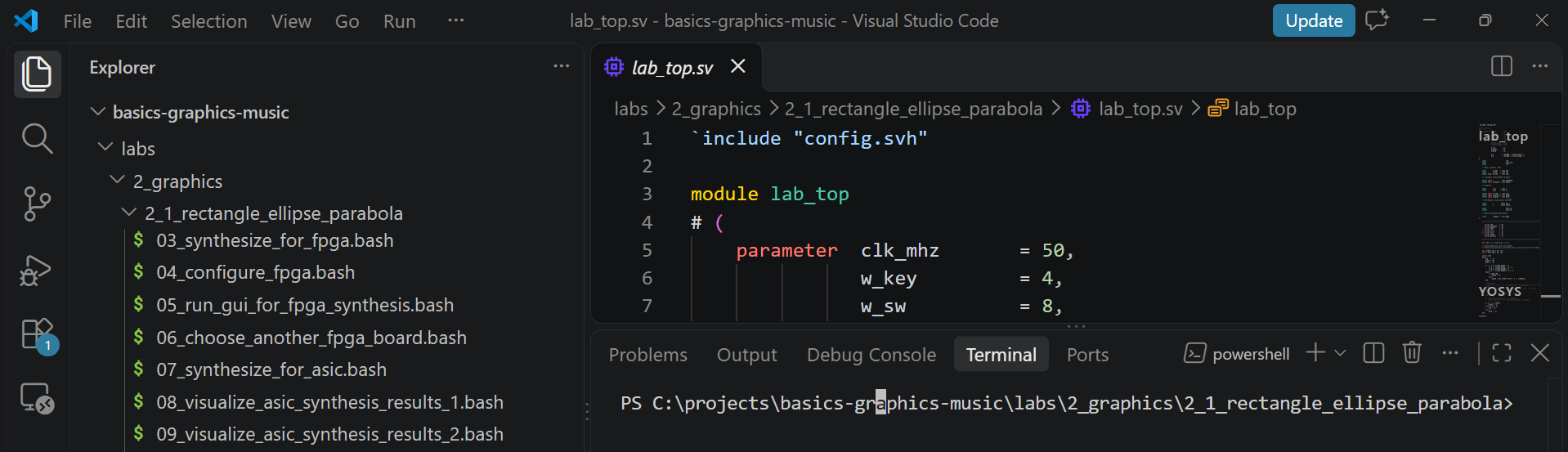
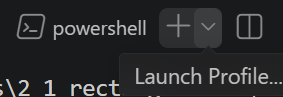
- Найдите имя профиля и кнопку + в заголовке терминала.
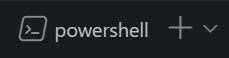
- Нажмите стрелку справа от +, чтобы открыть меню профилей.
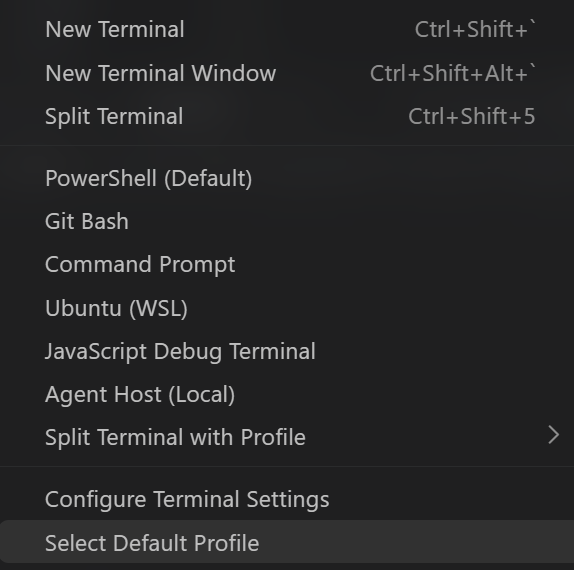
- В меню выберите Select Default Profile.
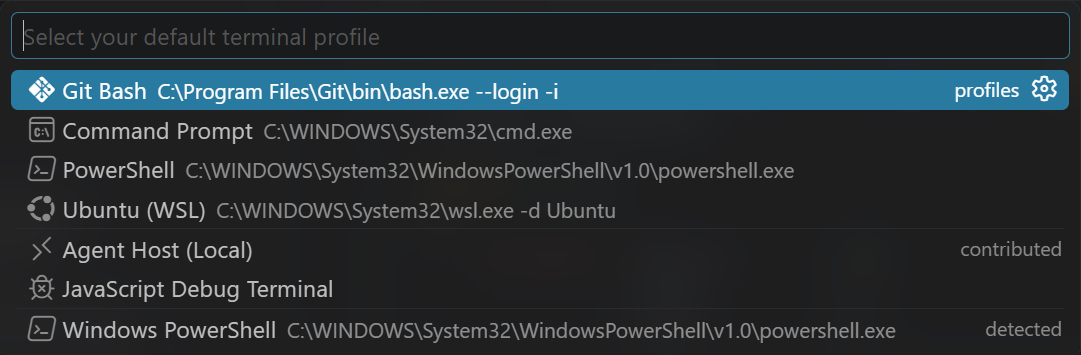
- Выберите Git Bash в появившемся списке.
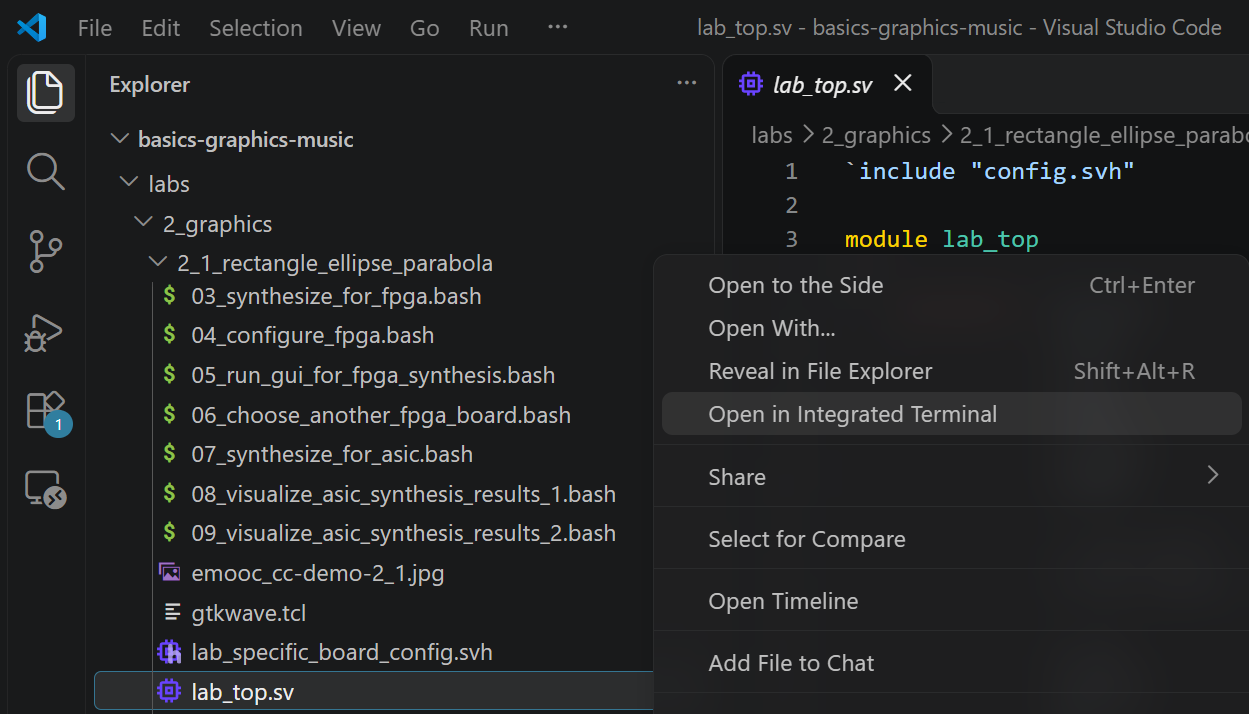
- Снова нажмите правой кнопкой на
lab_top.svи выберите Open in Integrated Terminal. Смена профиля применяется к новым терминалам.
- Убедитесь, что новый терминал — bash, а текущий путь оканчивается каталогом упражнения. На снимке приглашение Git Bash содержит
MINGW64, имя веткиmainи знак$.
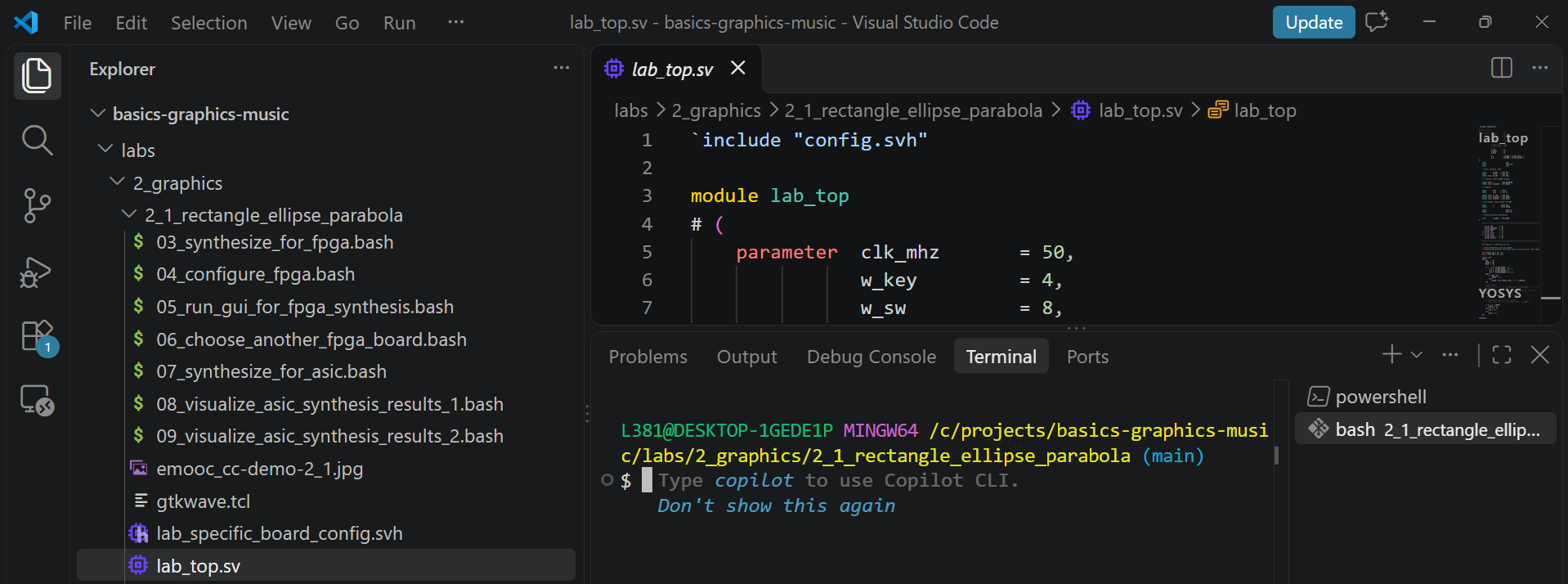
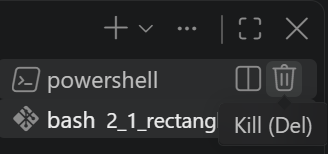
- Старый неиспользуемый PowerShell можно закрыть кнопкой с корзиной рядом с его названием.
- Если редактор показывает подсказку Copilot и она мешает, нажмите don't show this again. Для выполнения команд эта подсказка не нужна.

- В оставшемся Git Bash можно вводить команды упражнения. Клавиша Tab дополняет имя команды; Enter запускает её, стрелка вверх возвращает предыдущую команду.

В Linux и macOS также используйте Open in Integrated Terminal. О настройке профилей см. документацию VS Code. Если Git Bash отсутствует в списке Windows, установите Git for Windows и перезапустите редактор.
07. Выбор платы
- В терминале каталога упражнения напечатайте
./06.
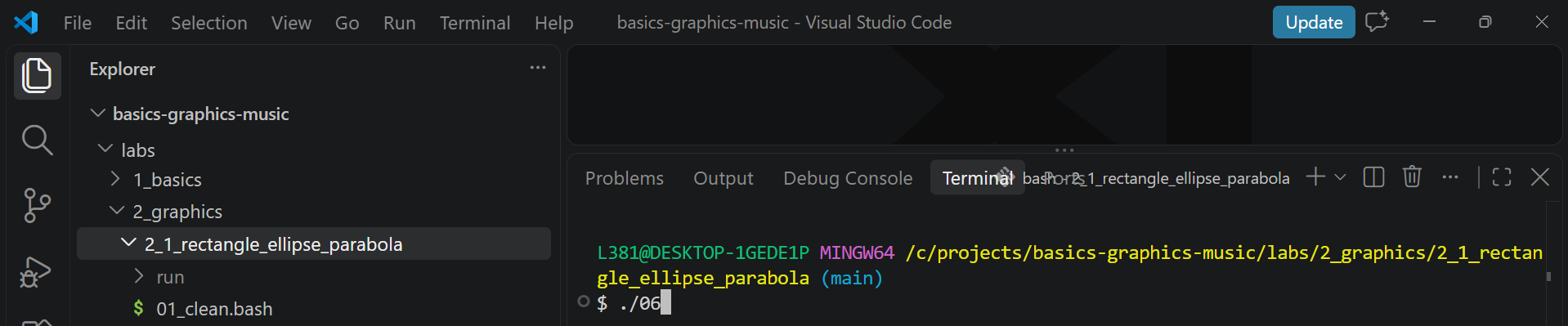
- Нажмите Tab, чтобы дополнить имя, затем Enter:
./06_choose_another_fpga_board.bash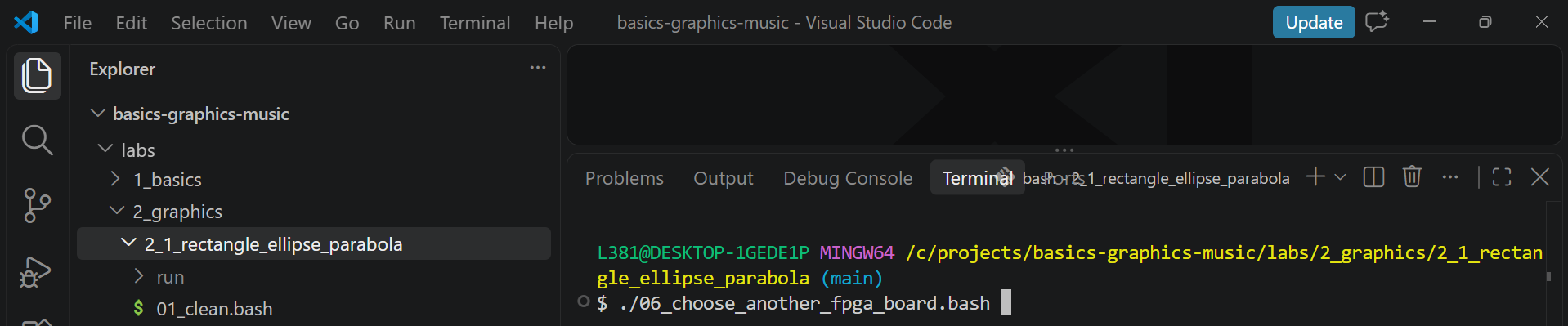
- В первом меню выберите плату по названию. Знак
*отмечает наличие нескольких конфигураций.
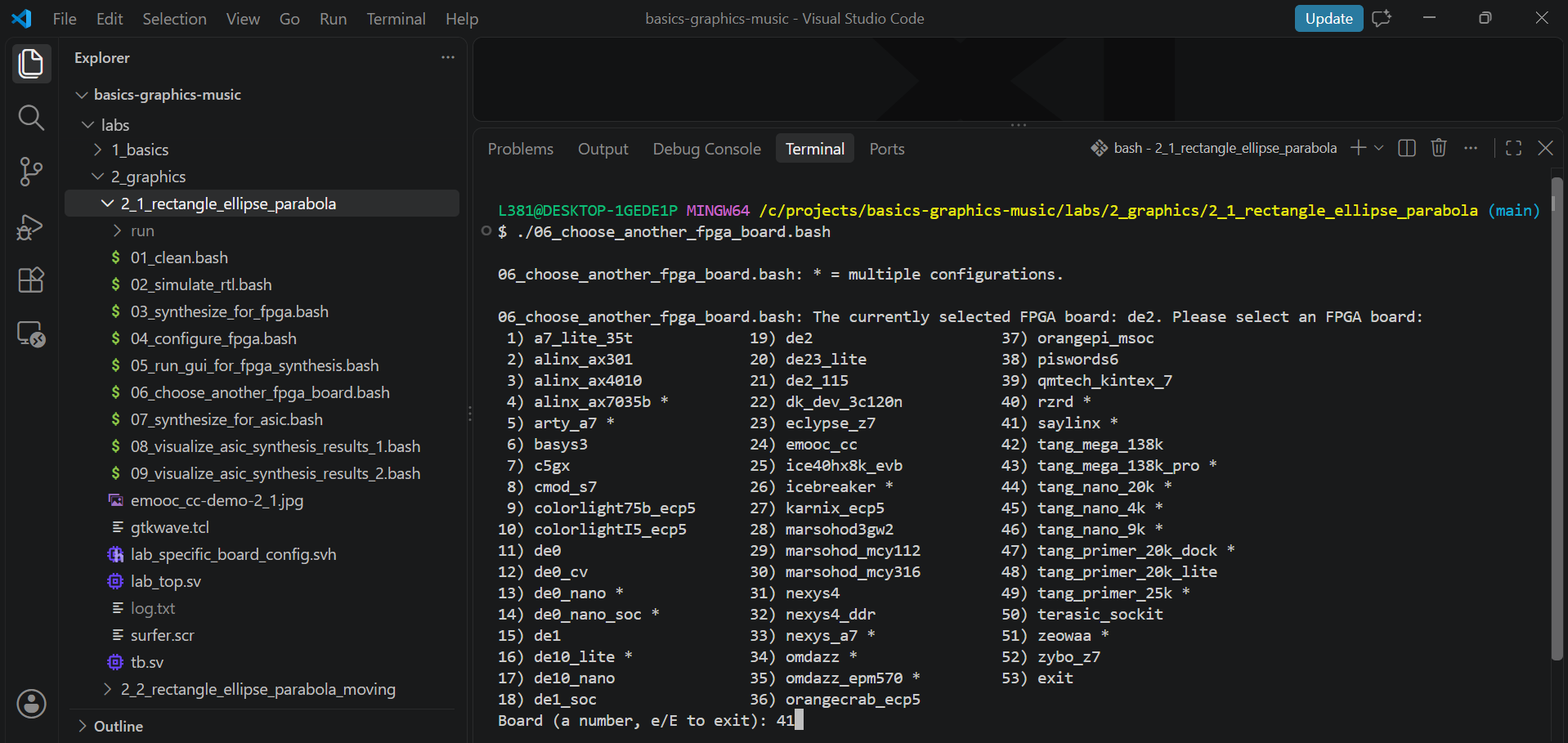
- Если появилось второе меню, выберите конфигурацию по комплектации: дисплей, его разрешение, TM1638 и маршрут синтеза. Здесь выбирается
saylinx.
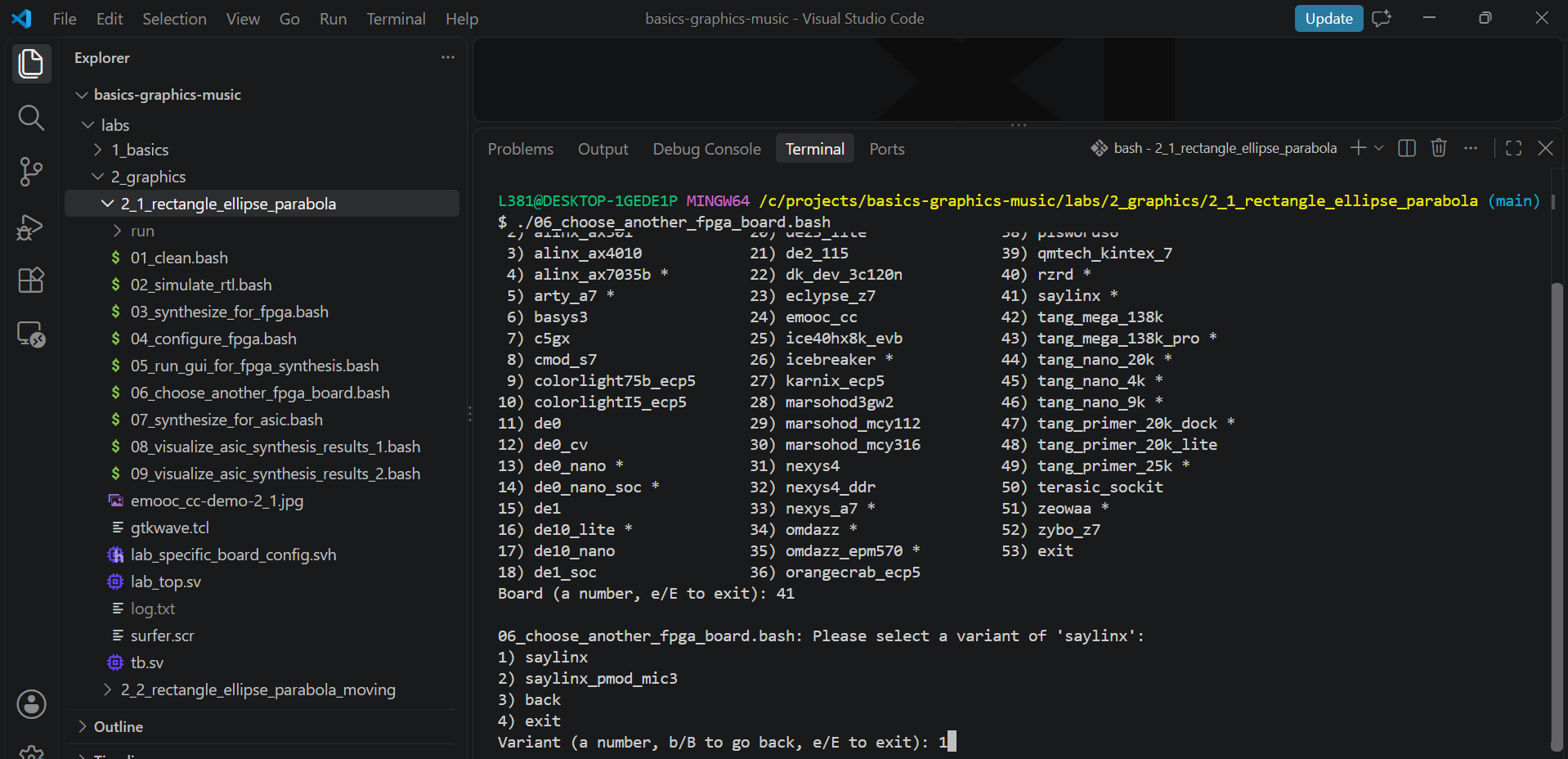
- Проверьте строку FPGA board selected и сообщение о найденном инструменте.
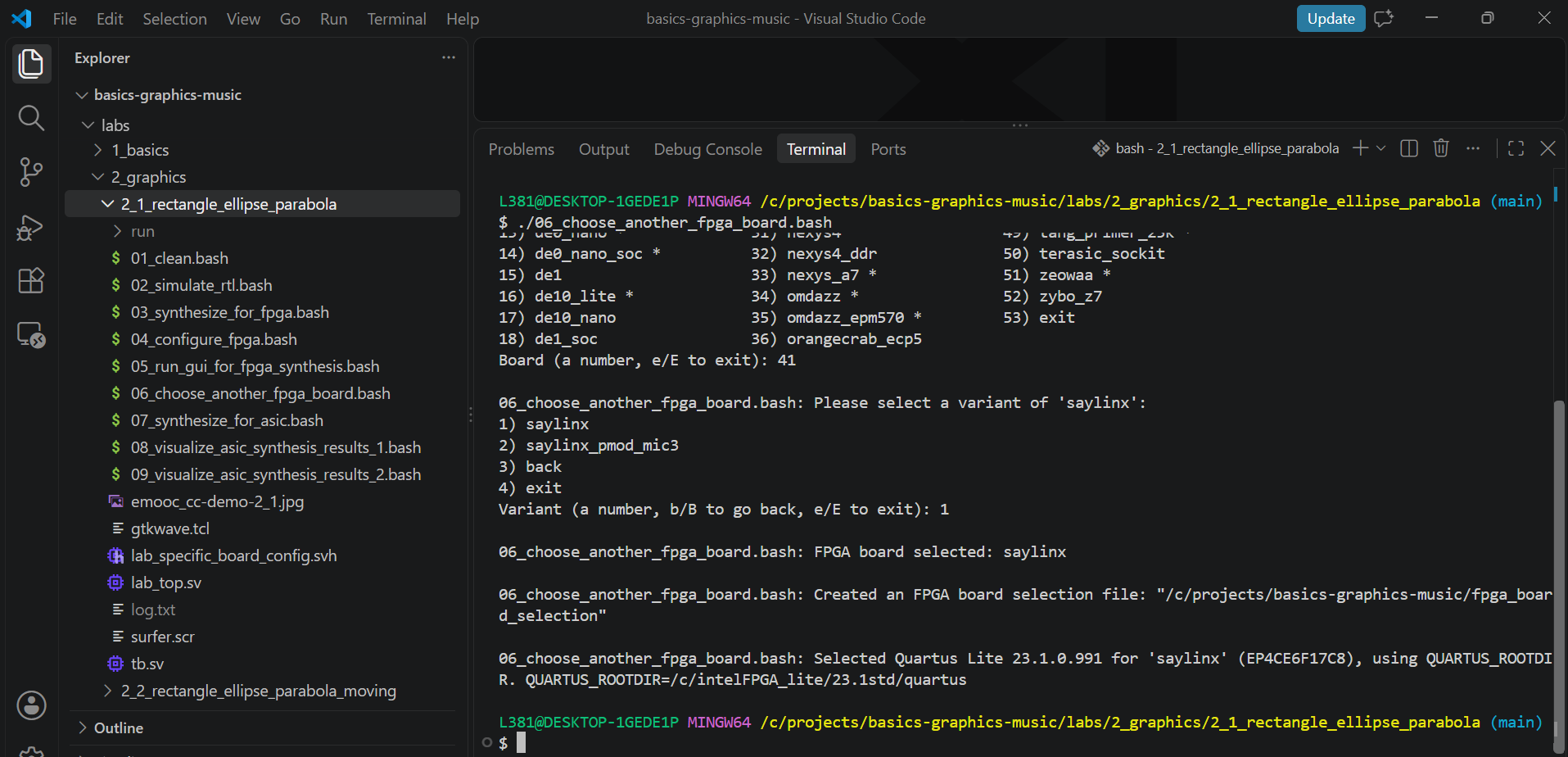
Введите номер и нажмите Enter. e или E завершает меню; b или B на втором уровне возвращает назад. Выбор сохраняется для данного клона и действует при переходе к другим упражнениям. После смены конфигурации синтез нужно выполнить заново.
08. Синтез для Saylinx с ПЛИС Altera
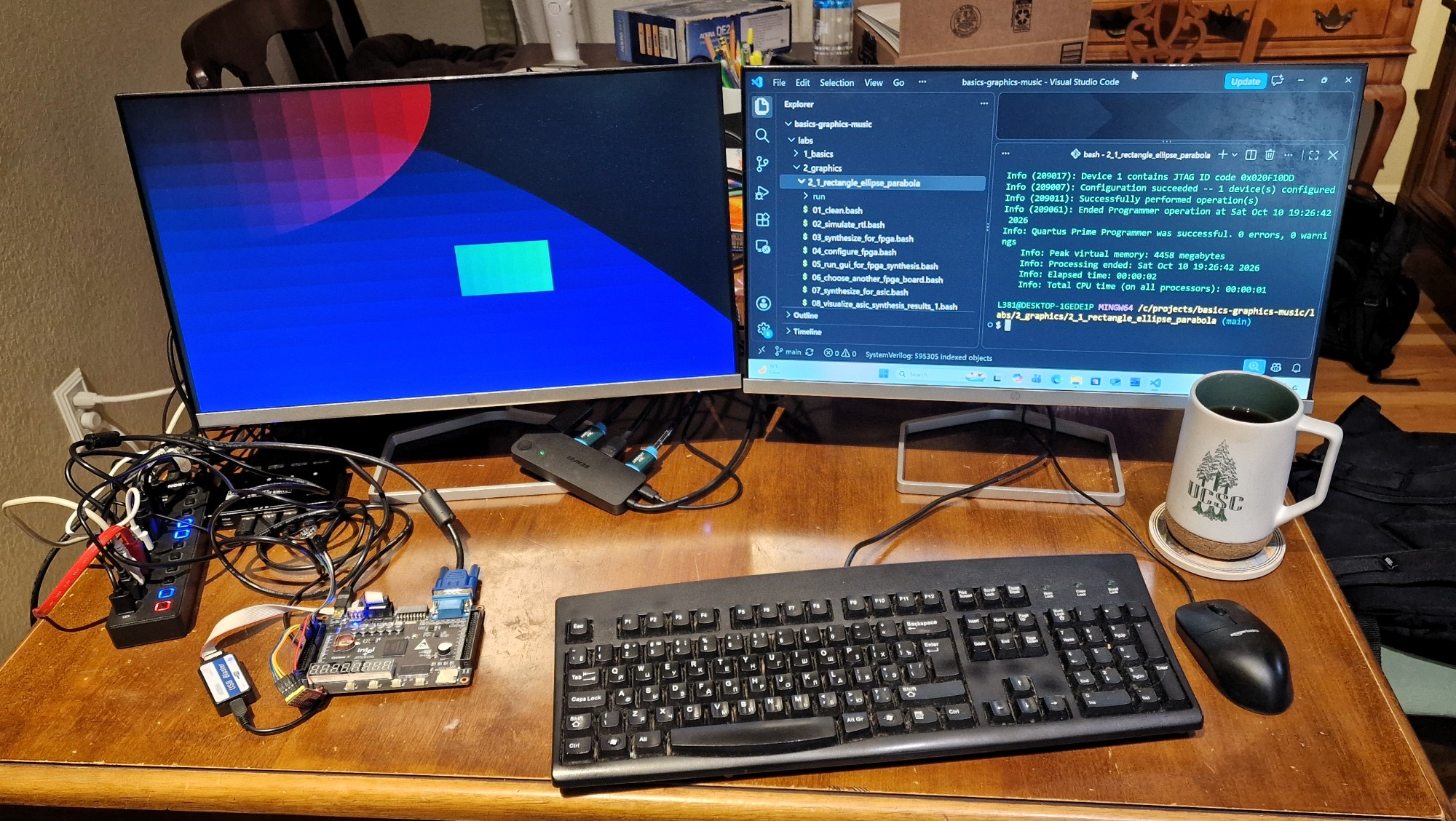
Подключите плату, USB-Blaster/JTAG и монитор согласно описанию оборудования. Выберите saylinx в меню предыдущей главы.
- Из каталога упражнения запустите:
./03_synthesize_for_fpga.bash
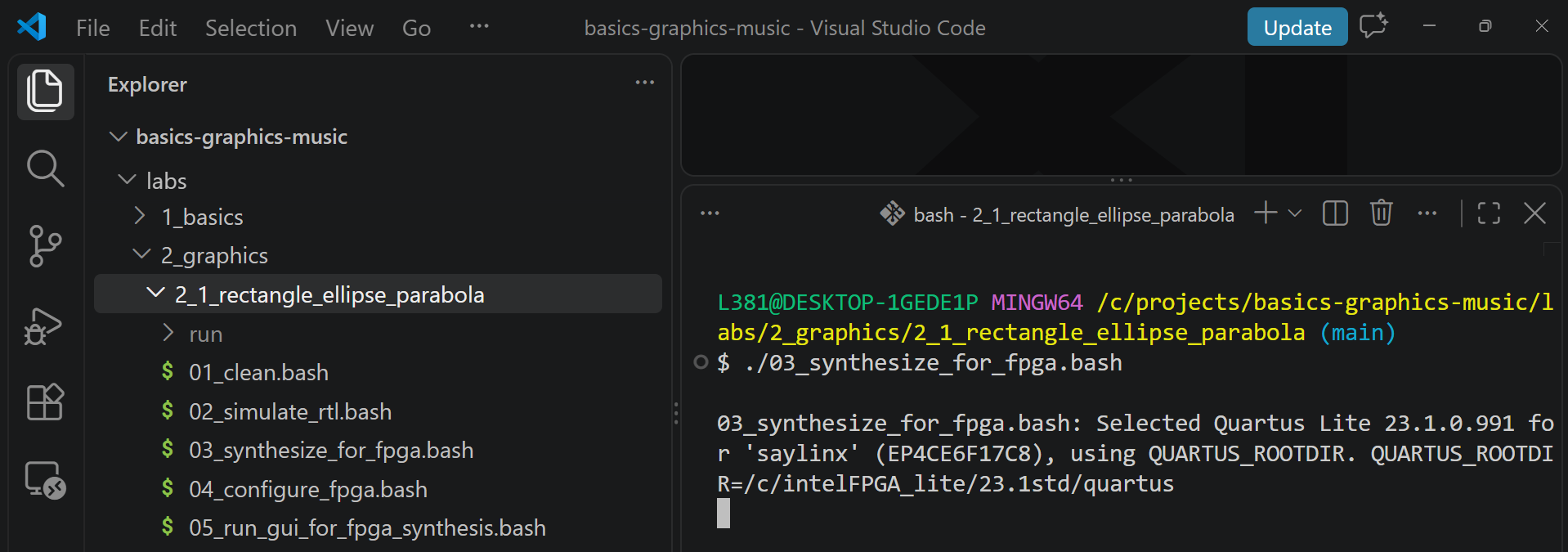
- Проверьте выбранную установку. В примере используется Quartus Lite 23.1 для Cyclone IV E
EP4CE6F17C8.
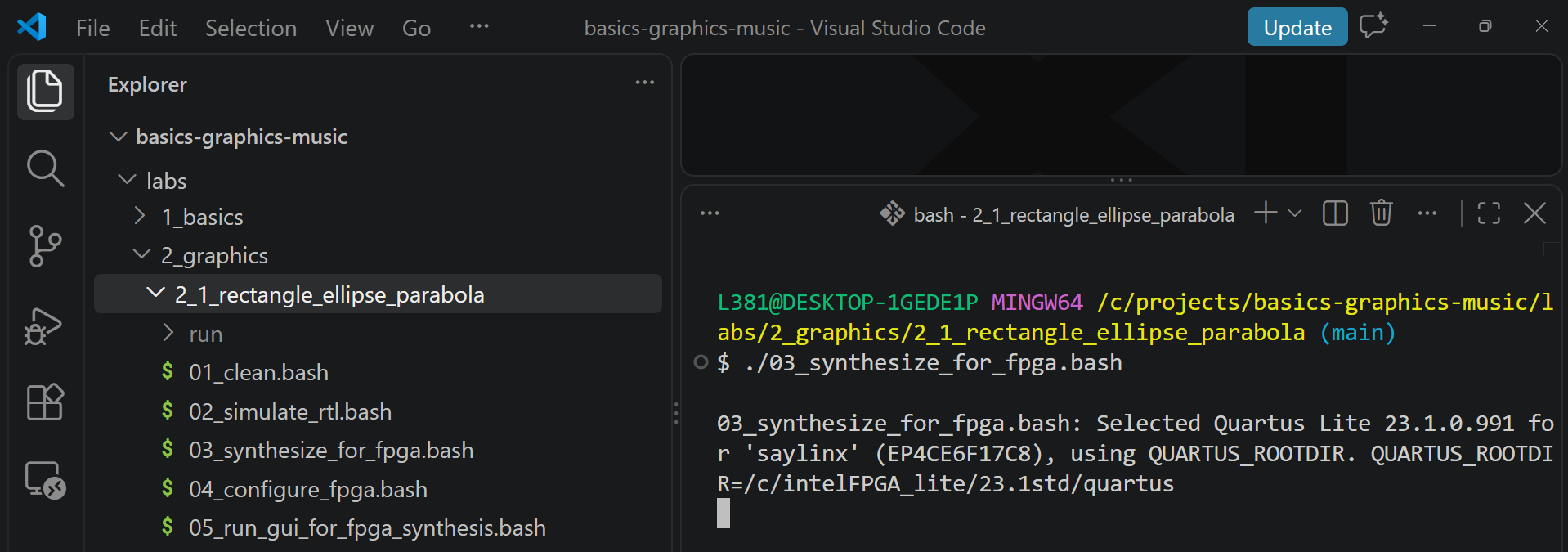
- После успешной сборки скрипт автоматически запускает конфигурирование платы. Проверьте изображение на мониторе.
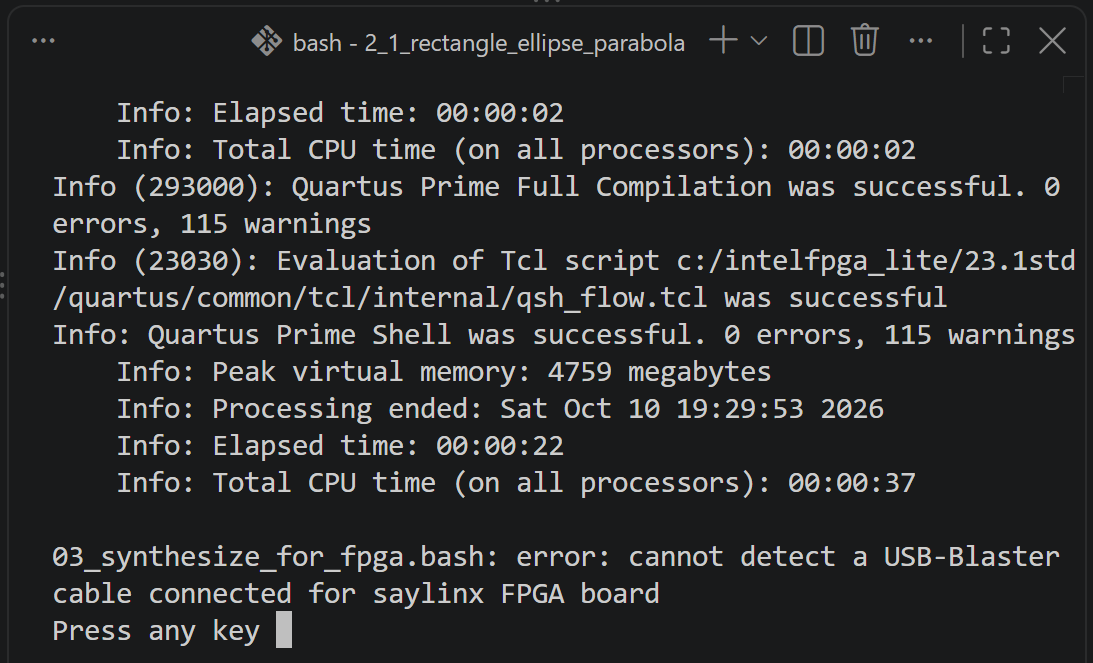
Если компиляция успешна, но загрузка не состоялась
- Сообщения Full Compilation was successful и затем cannot detect a USB-Blaster cable относятся к разным стадиям: схема собрана, но программатор не найден. Проверьте питание, USB-кабель с передачей данных, подключение JTAG и драйвер/правила доступа.
- Исправив подключение, повторите загрузку готового результата:
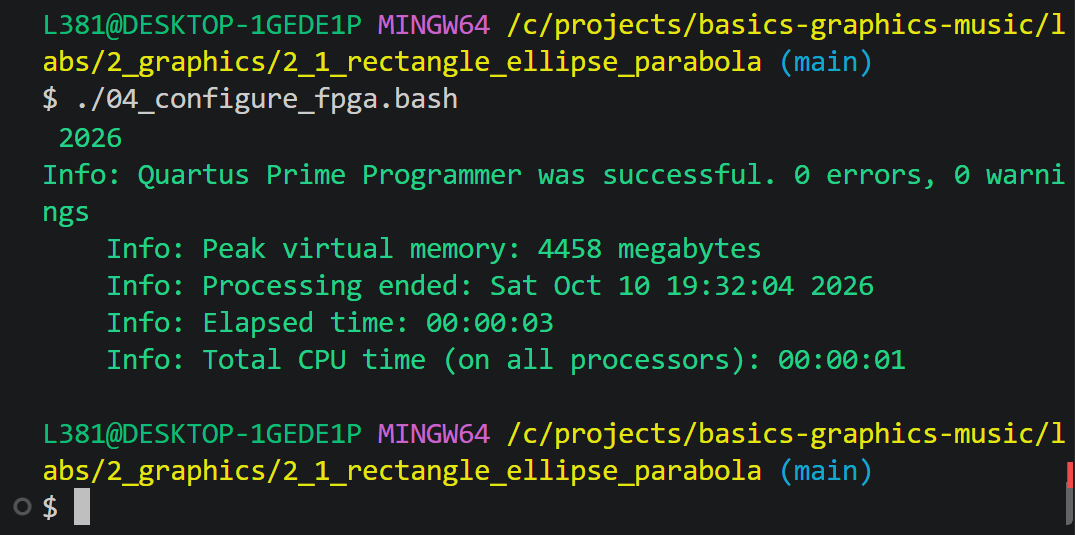
./04_configure_fpga.bash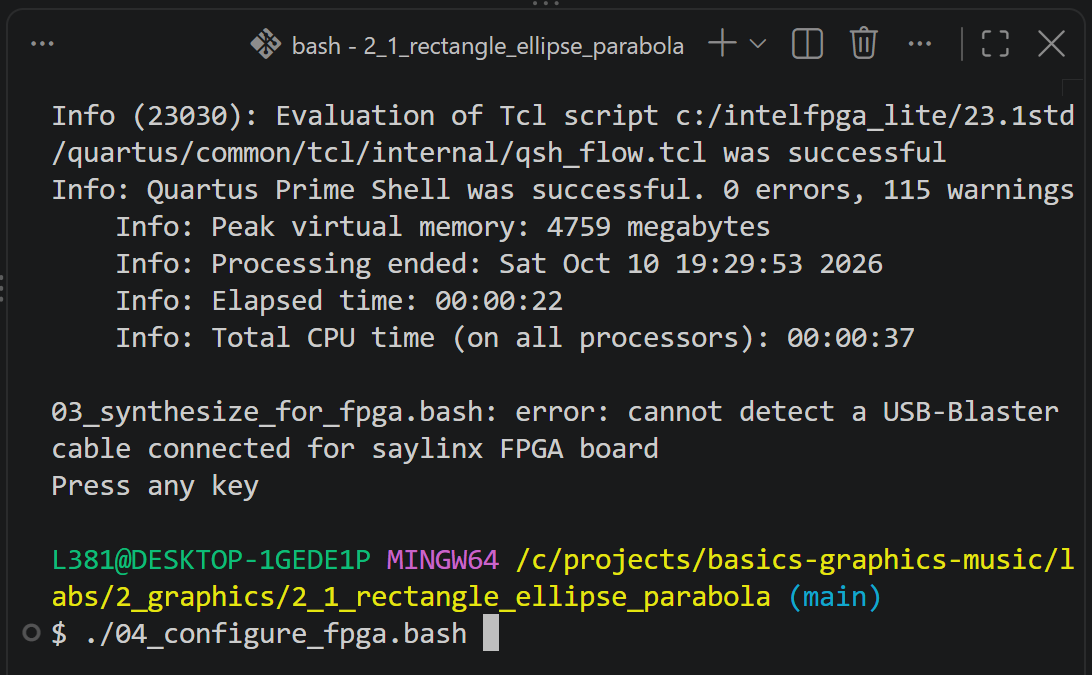
- Дождитесь сообщения об успешной загрузке.
После изменения исходника или выбора другой платы снова используйте 03, чтобы получить новый битовый поток.
09. Изменение упражнения в main своего fork
- Откройте
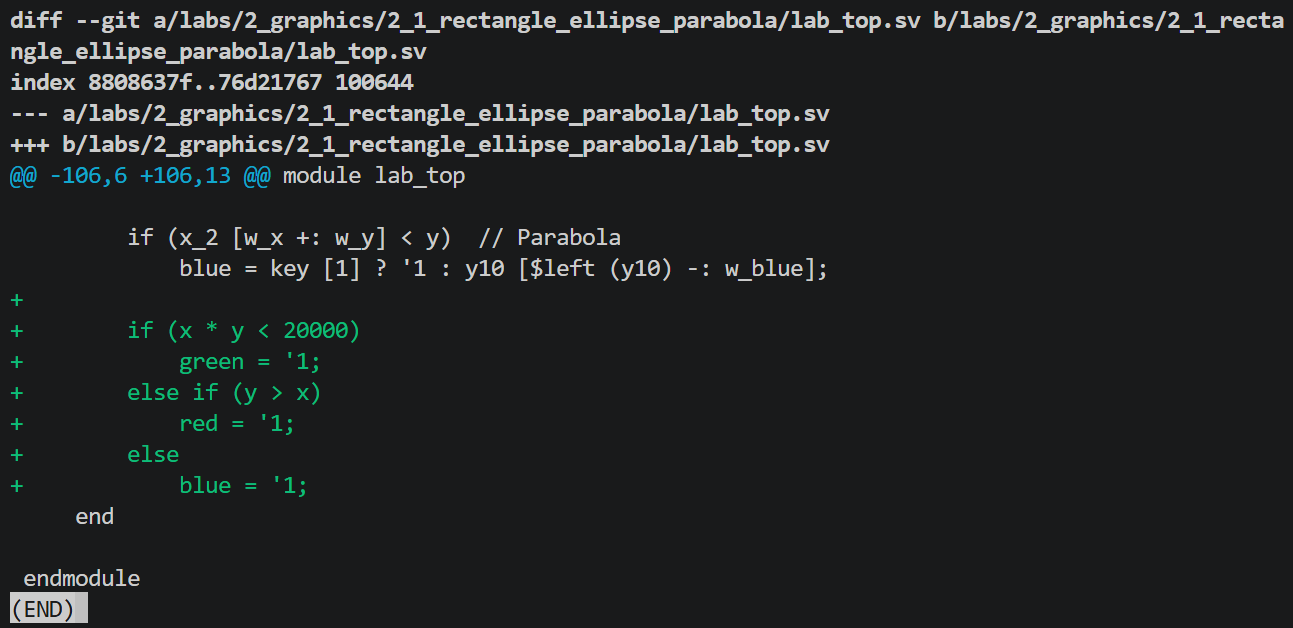
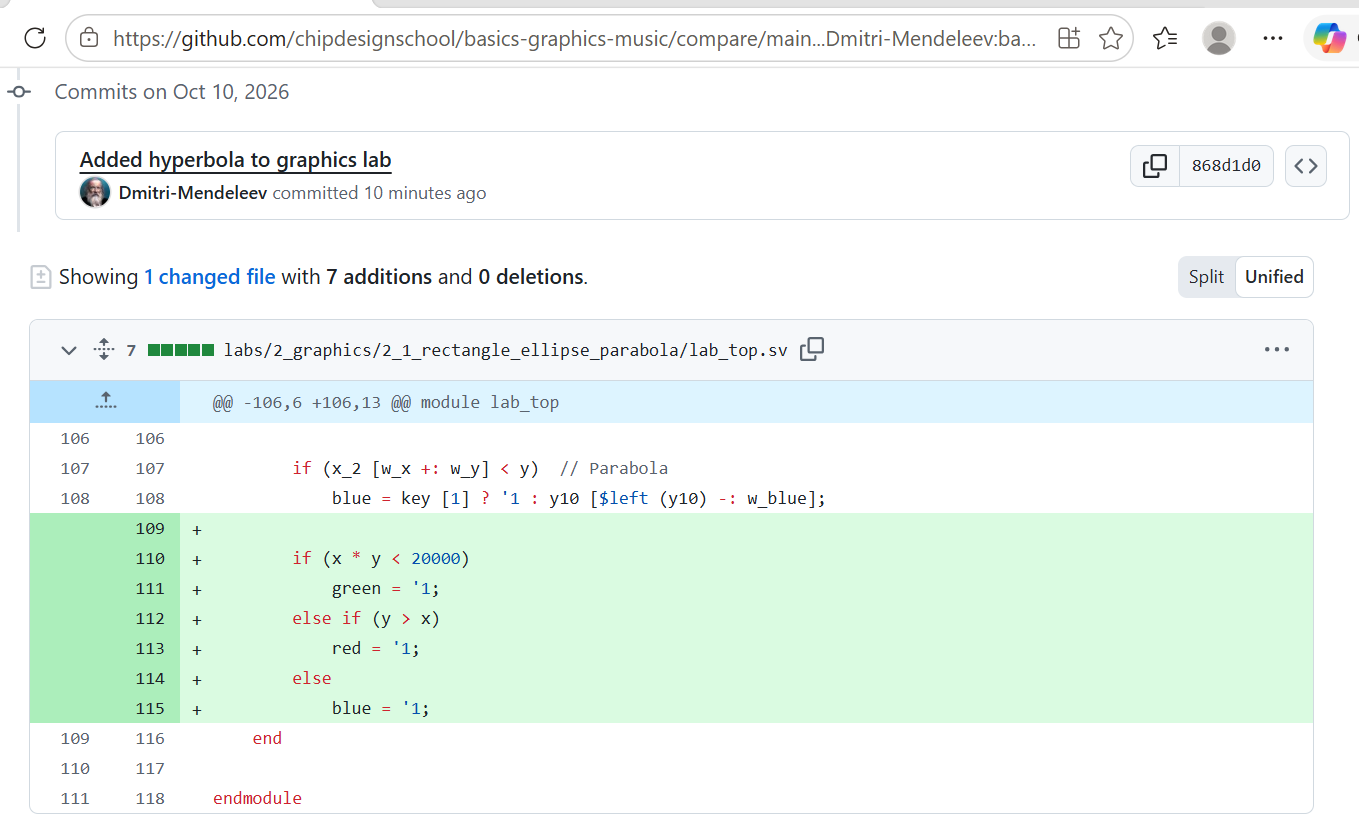
lab_top.sv. В конец существующего комбинационного блока, после рисования параболы и перед егоend, добавьте:
if (x * y < 20000)
    green = '1;
else if (y > x)
    red = '1;
else
    blue = '1;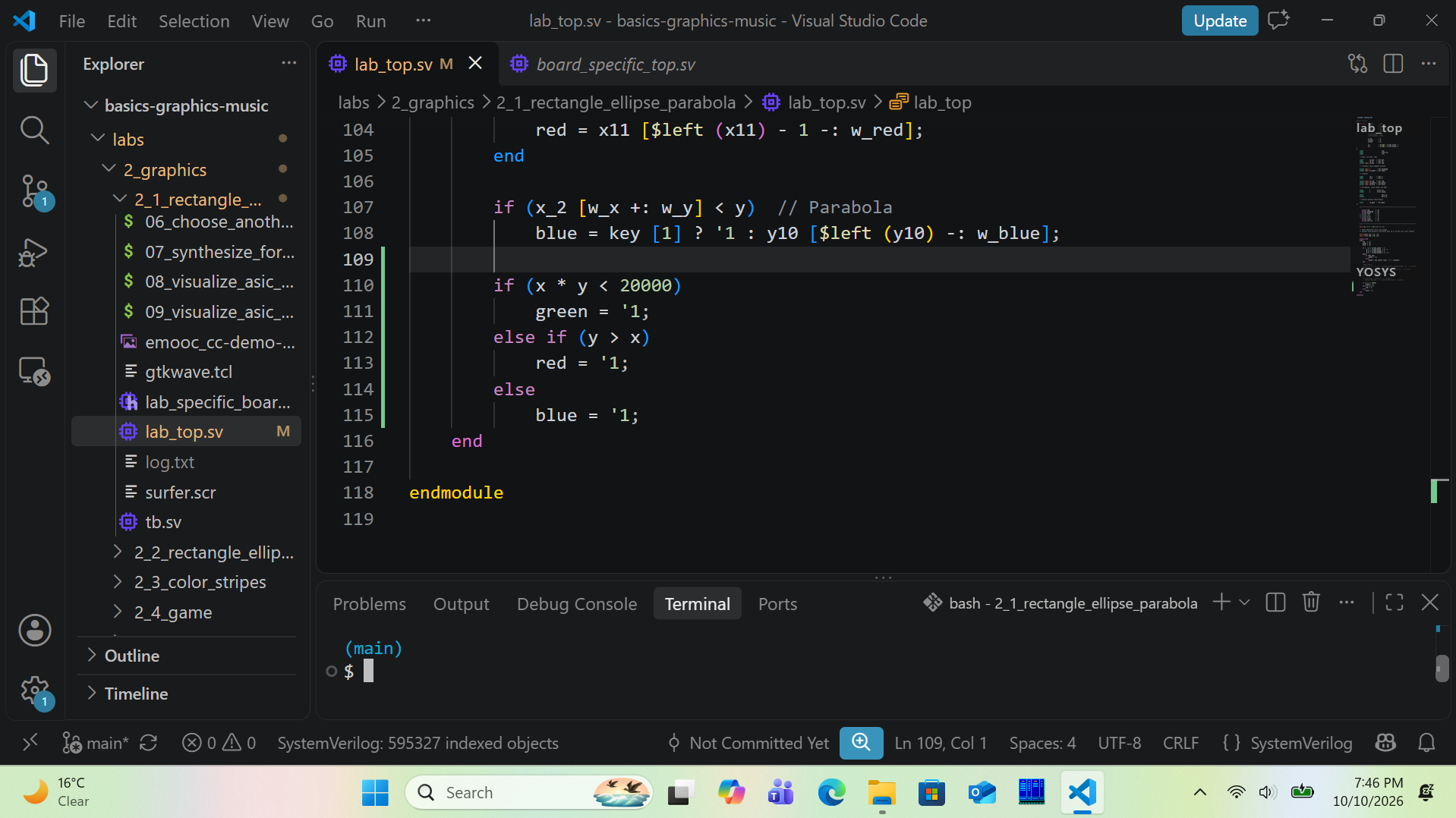
- Проверьте текст. Белый кружок на вкладке означает, что изменения ещё не сохранены.
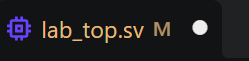
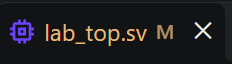
- Сохраните файл: Ctrl+S в Windows/Linux или Cmd+S в macOS. Кружок исчезнет;
Mозначает отличие от версии в Git.
- Повторите
./03_synthesize_for_fpga.bashв каталоге упражнения.
- Сравните изображение на мониторе с исходным.
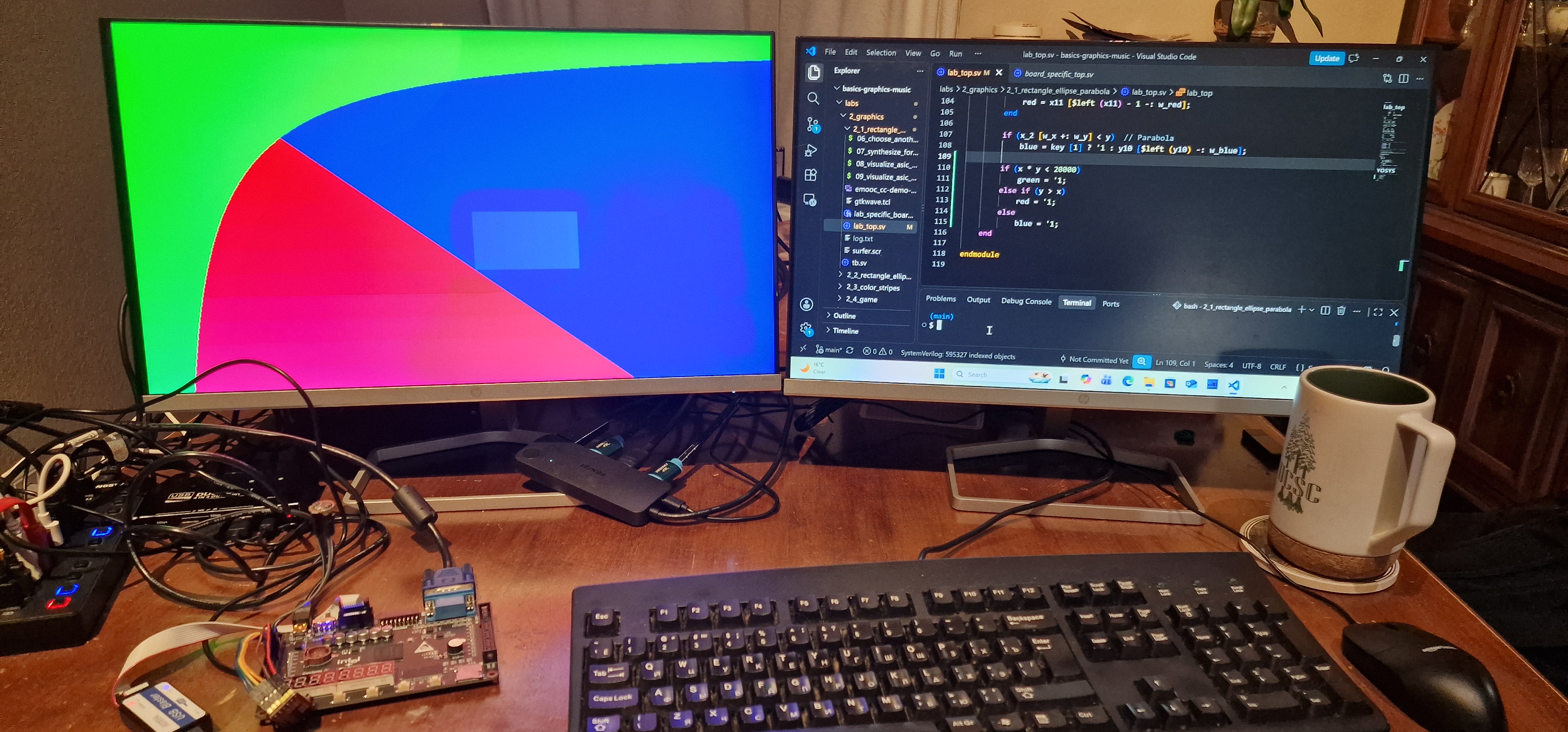
Условие x * y < 20000 выделяет область, ограниченную гиперболой, а y > x делит оставшуюся часть по диагонали. Присваивание '1 заполняет единицами выбранный цветовой канал. Остальные каналы сохраняют значения, вычисленные ранее в этом же комбинационном блоке, поэтому фрагмент накладывается на исходный рисунок.
10. Сохранение изменений и отправка в свой fork
- На странице своего fork найдите файл
git_cheat_sheet.md. Его перевод приведён в приложении А.
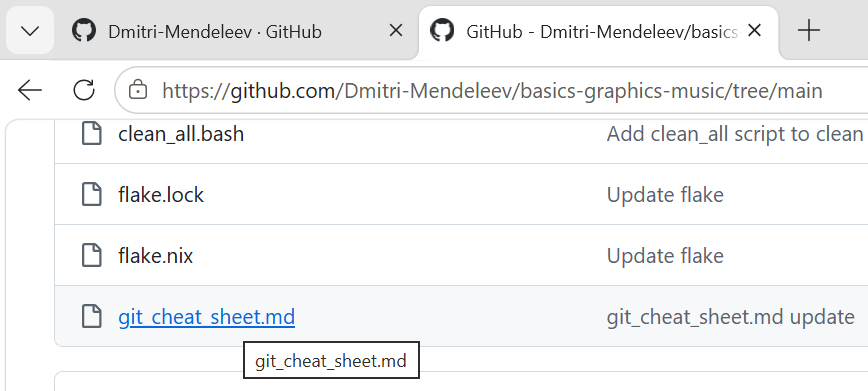
- В начале памятки показана настройка имени и электронной почты автора коммитов.
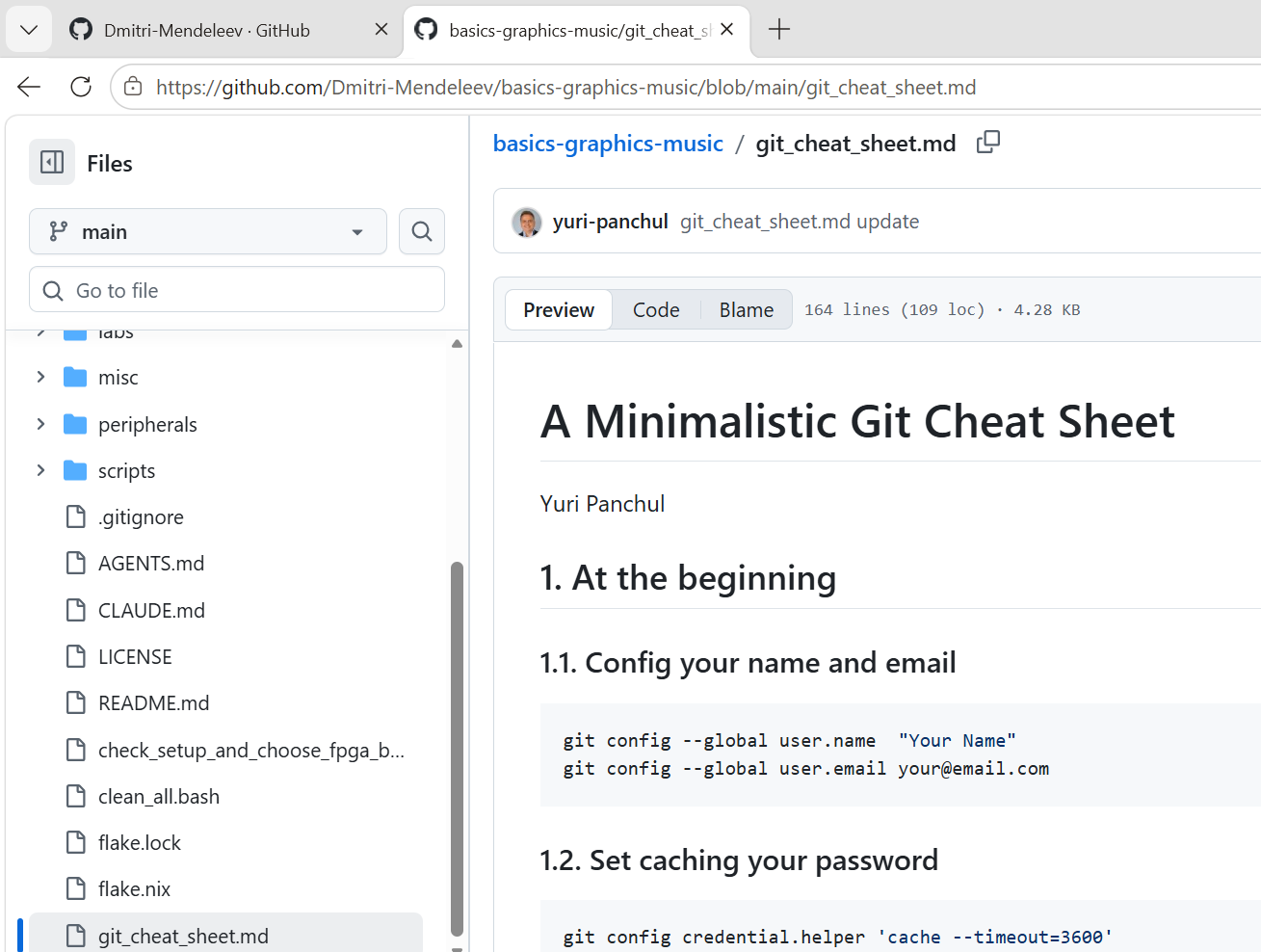
- Один раз на этом компьютере выполните команды со своими данными:
git config --global user.name "Ваше имя"
git config --global user.email "your-email@example.com"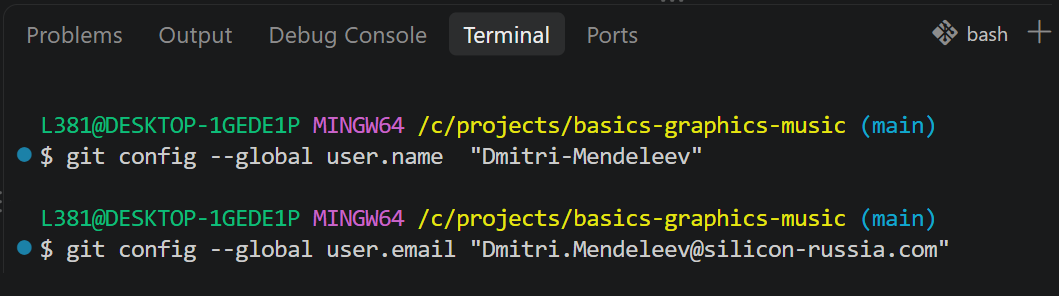
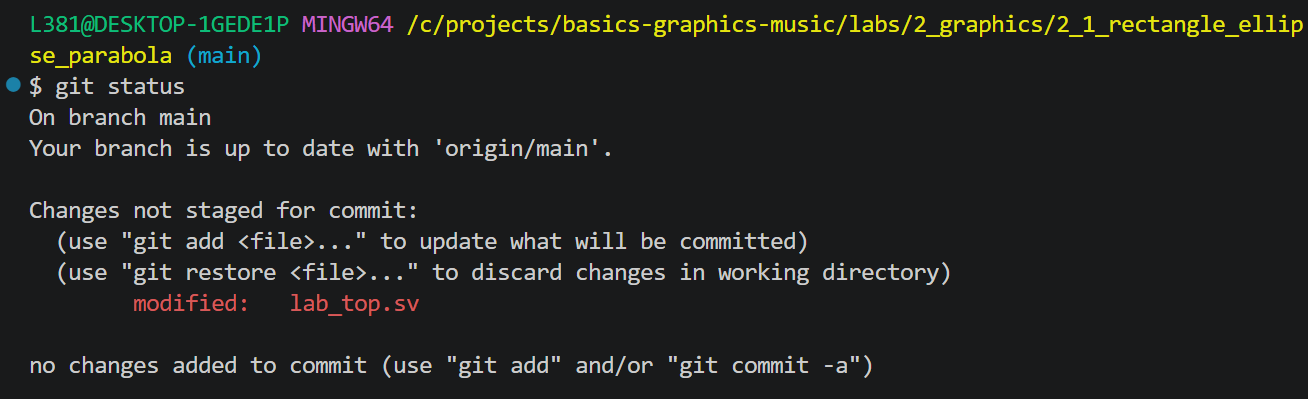
- Оставаясь в терминале каталога упражнения, выполните
git status. Здесь работа ведётся вmainвашего fork.
- Просмотрите изменение командой
git diff. Если открылся постраничный просмотр с(END), нажмите q, чтобы вернуться к приглашению.
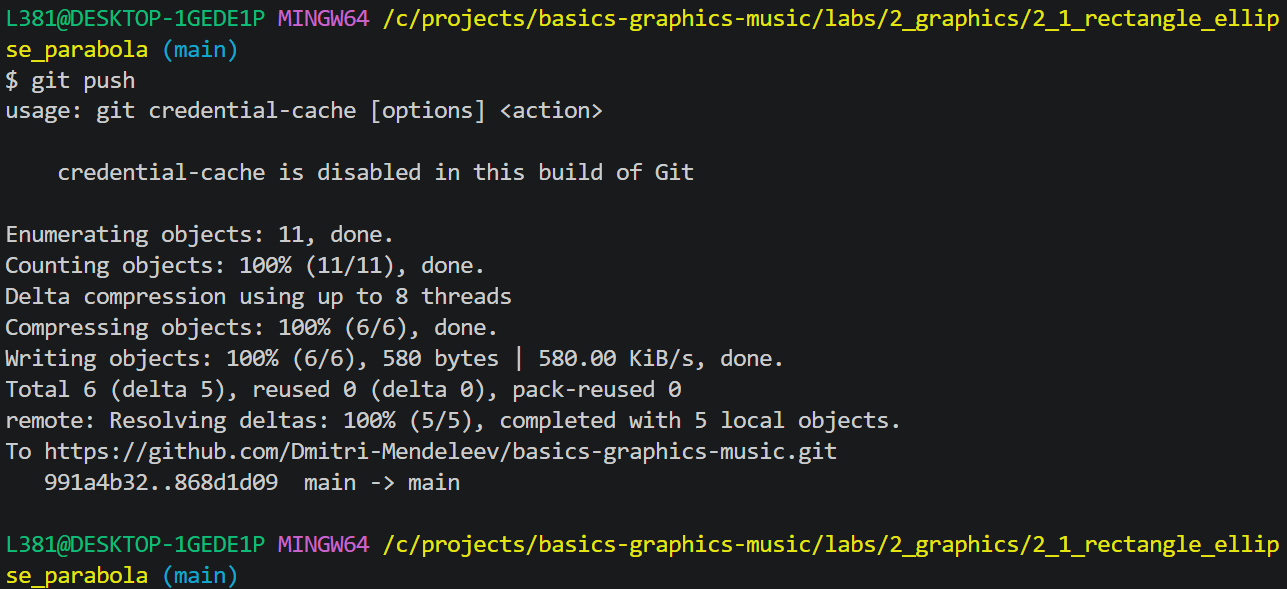
- Как на снимке, создайте коммит с понятным сообщением:
git commit -am "Added hyperbola to graphics lab"Опция -a включает изменения и удаления всех уже отслеживаемых файлов. Новые файлы предварительно добавляют через git add имя_файла. Поэтому перед коммитом проверьте весь вывод git status.

- Убедитесь, что коммит создан. Пока он находится только на вашем компьютере.

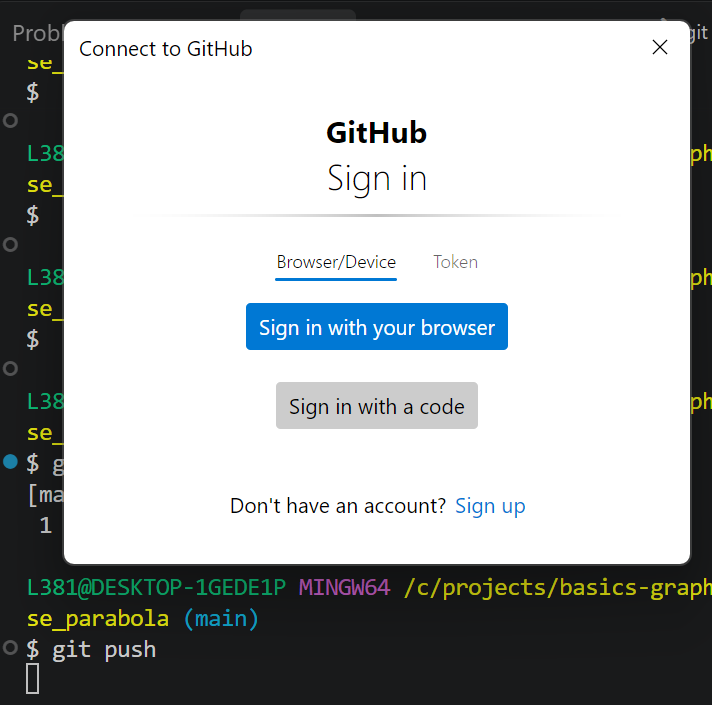
- Отправьте коммит в свой fork:
git pushПри первой отправке Git Credential Manager может предложить вход через браузер. Выберите Sign in with your browser.
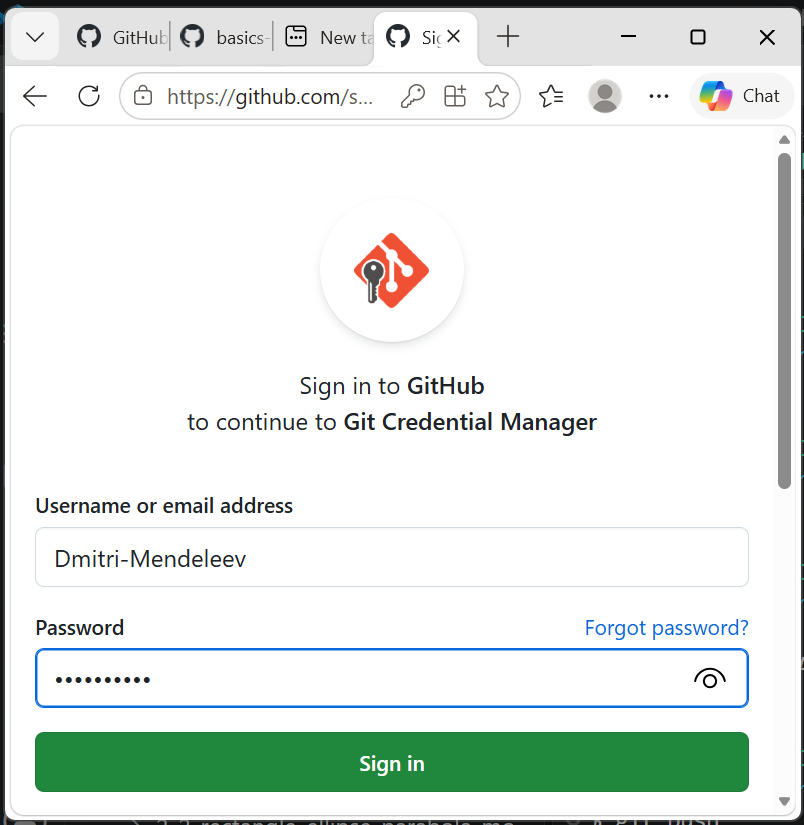
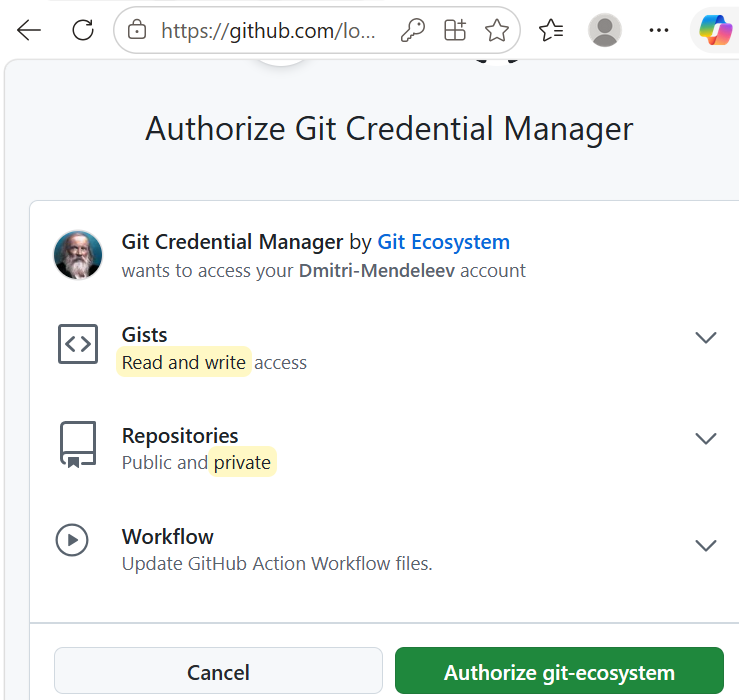
- Войдите в свою учётную запись GitHub в открывшемся браузере.
- Проверьте запрос разрешений Git Credential Manager и подтвердите авторизацию.
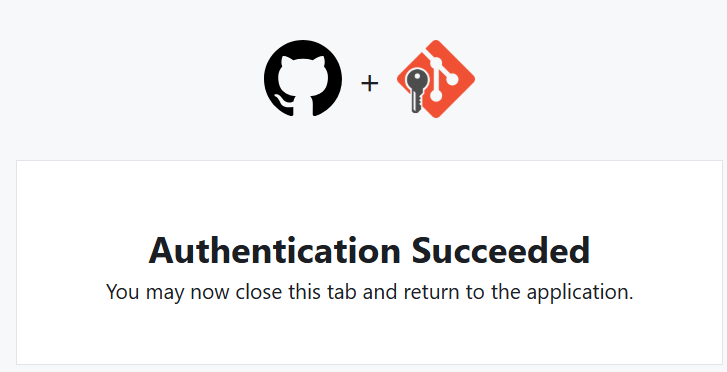
- После подтверждения вернитесь в терминал.
- Проверьте итог push. На снимке отправка прошла; отдельное сообщение о недоступном
credential-cacheотносится к helper, рассмотренному в следующей главе.
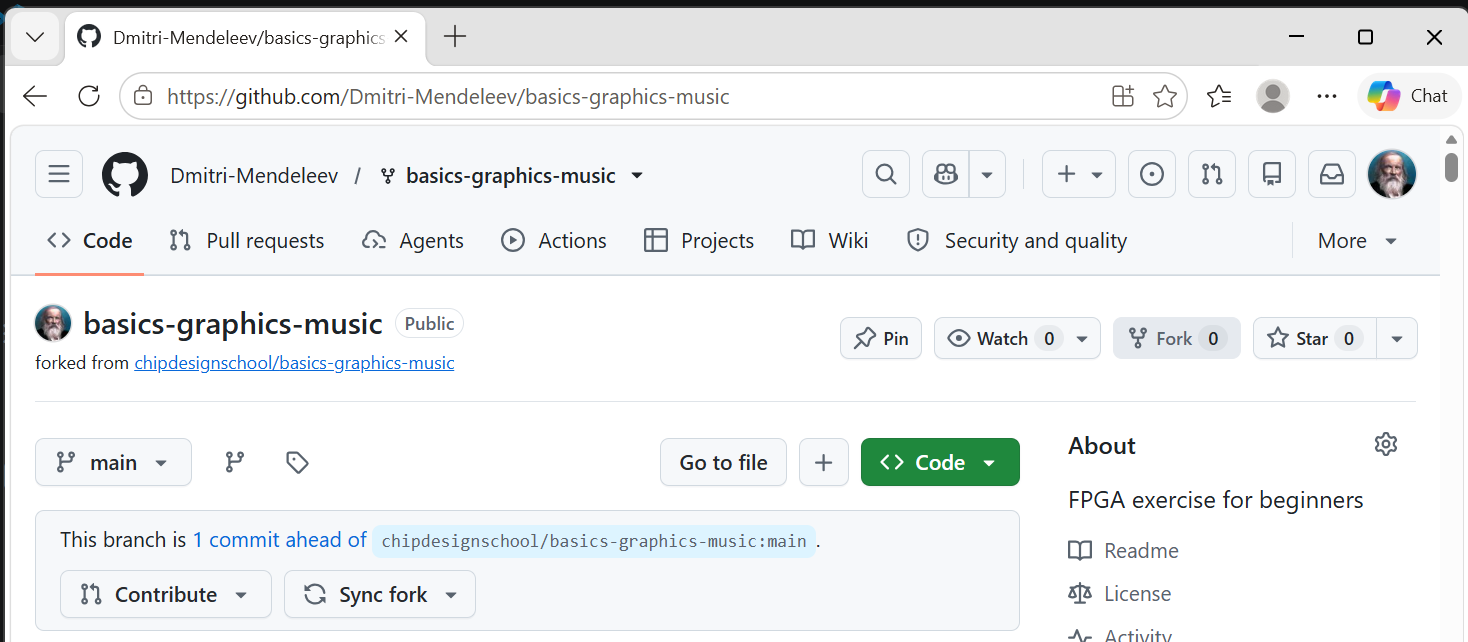
- Обновите страницу fork и убедитесь, что новый коммит появился в
main.
Имя автора и email не выполняют вход в GitHub. Для HTTPS используется браузерная авторизация или токен, а не обычный пароль GitHub. См. документацию GitHub об учётных данных.
11. Credential helper под Linux
Helper позволяет временно сохранить данные доступа и не вводить их при каждом push. Внутри клона выполните:
git config credential.helper 'cache --timeout=3600'Здесь 3600 — секунды: один час, не десять. Команда хранит полученные при аутентификации данные в памяти ограниченное время; она не создаёт токен и сама не открывает браузер. Для GitHub при HTTPS нужен токен либо настроенная браузерная авторизация. Документация git-credential-cache.
Эта команда относится к Linux. В Windows в главе 10 используется Git Credential Manager; сообщение на снимке 10_15 показывает, что credential-cache в той сборке недоступен. Дополнительная диагностика helper вынесена в приложение LLM opinion.
12. Pull request из main своего fork в main Школы
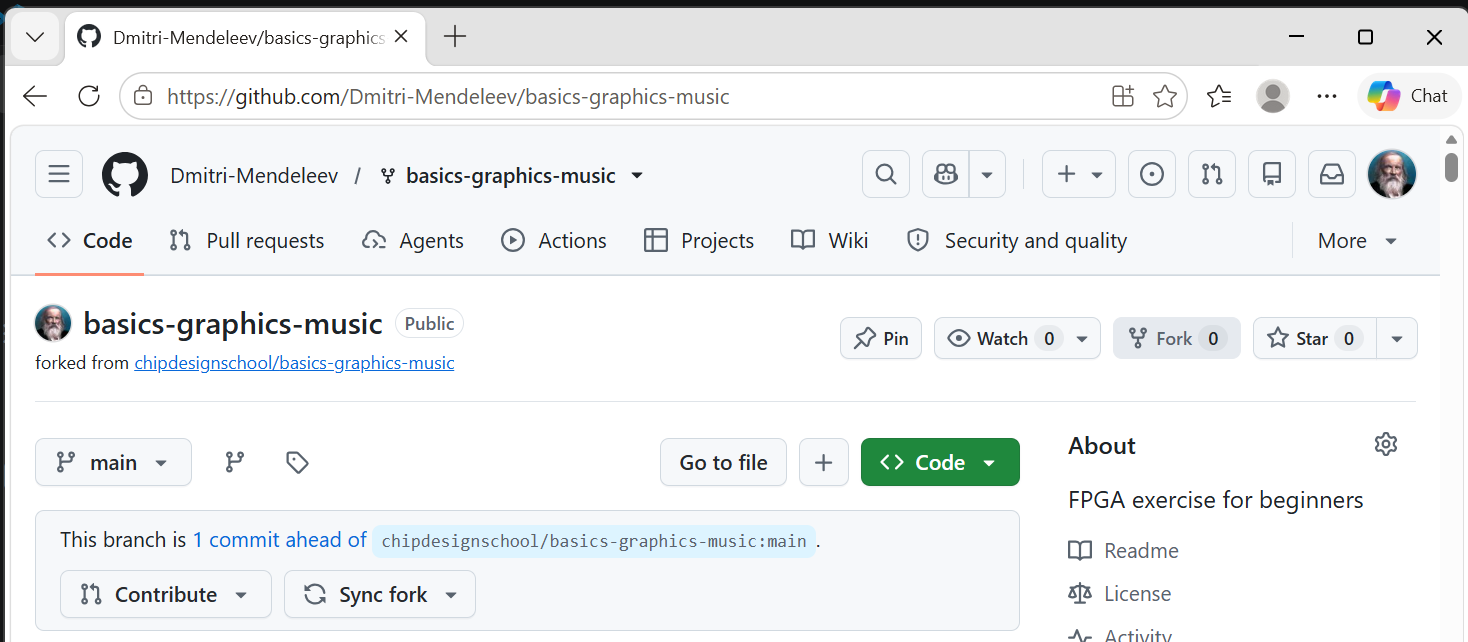
- Откройте свой fork на GitHub. Убедитесь, что в
mainвиден ваш коммит, затем нажмите Contribute → Open pull request.
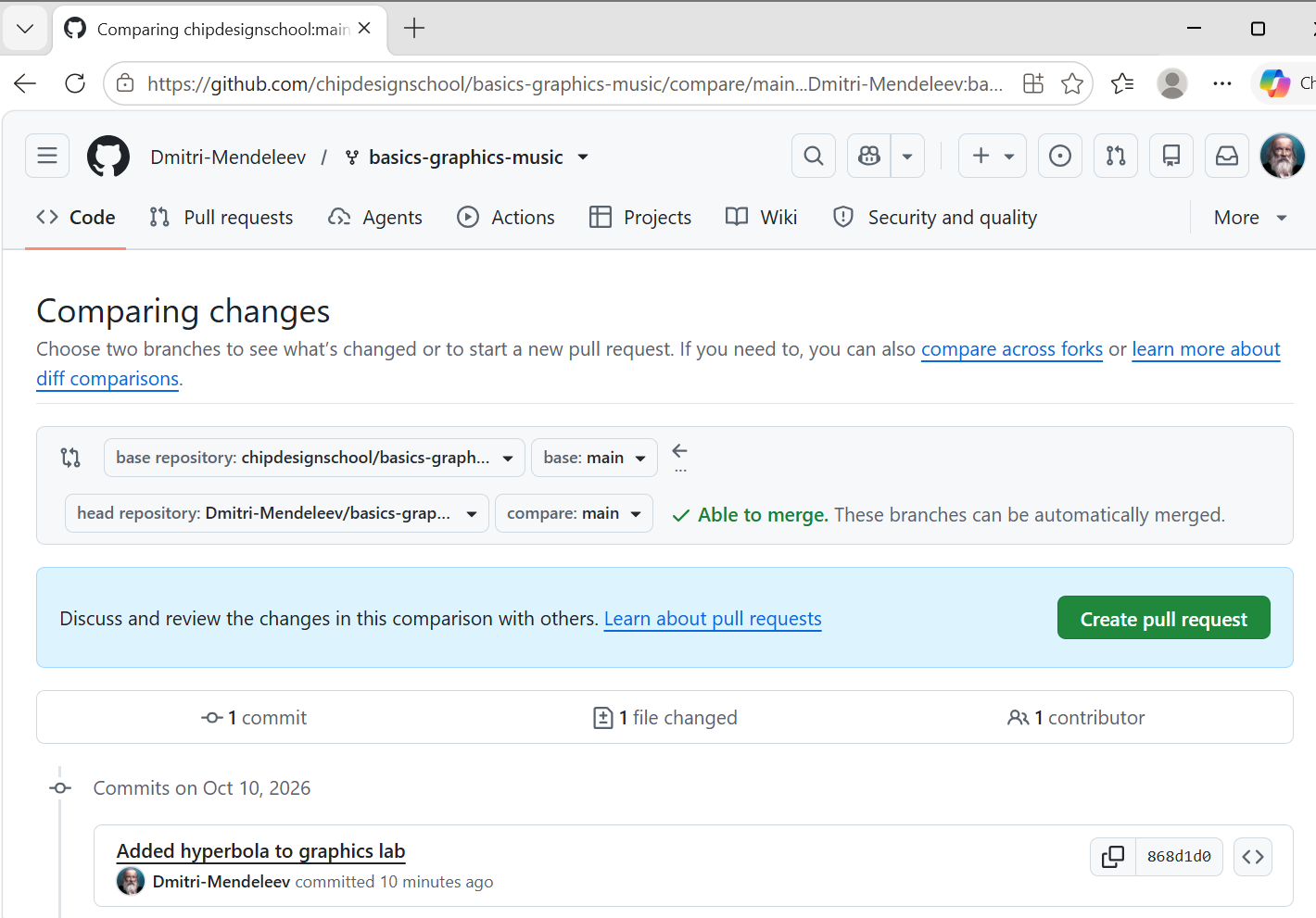
- Проверьте направление: base repository —
chipdesignschool/basics-graphics-music, base —main; head repository — ваш fork, compare —main.
- Просмотрите diff и убедитесь, что он содержит те изменения, которые вы хотите предложить преподавателю.
- Заполните заголовок и описание: что вы изменили и какой результат получили.
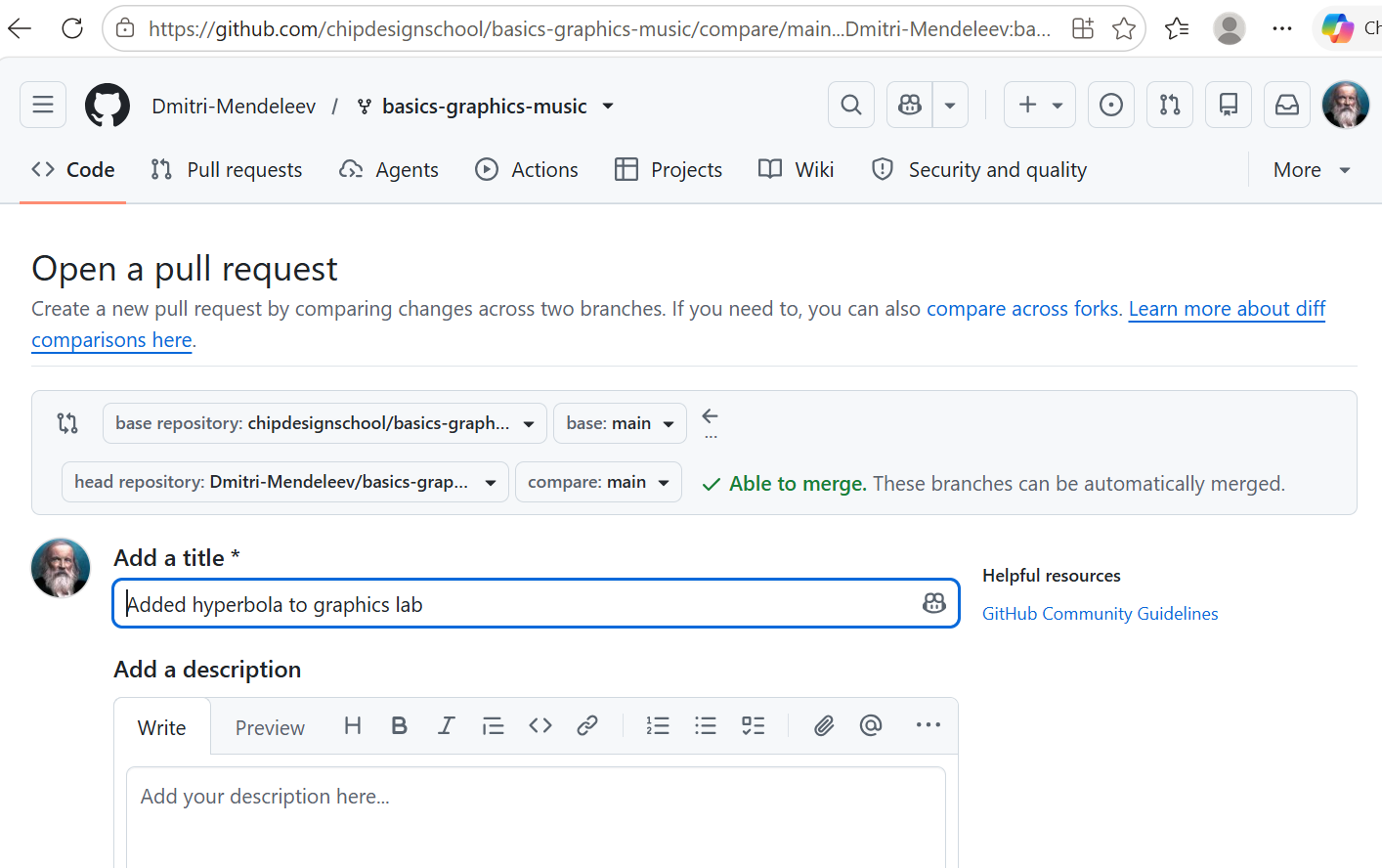
- Нажмите Create pull request.
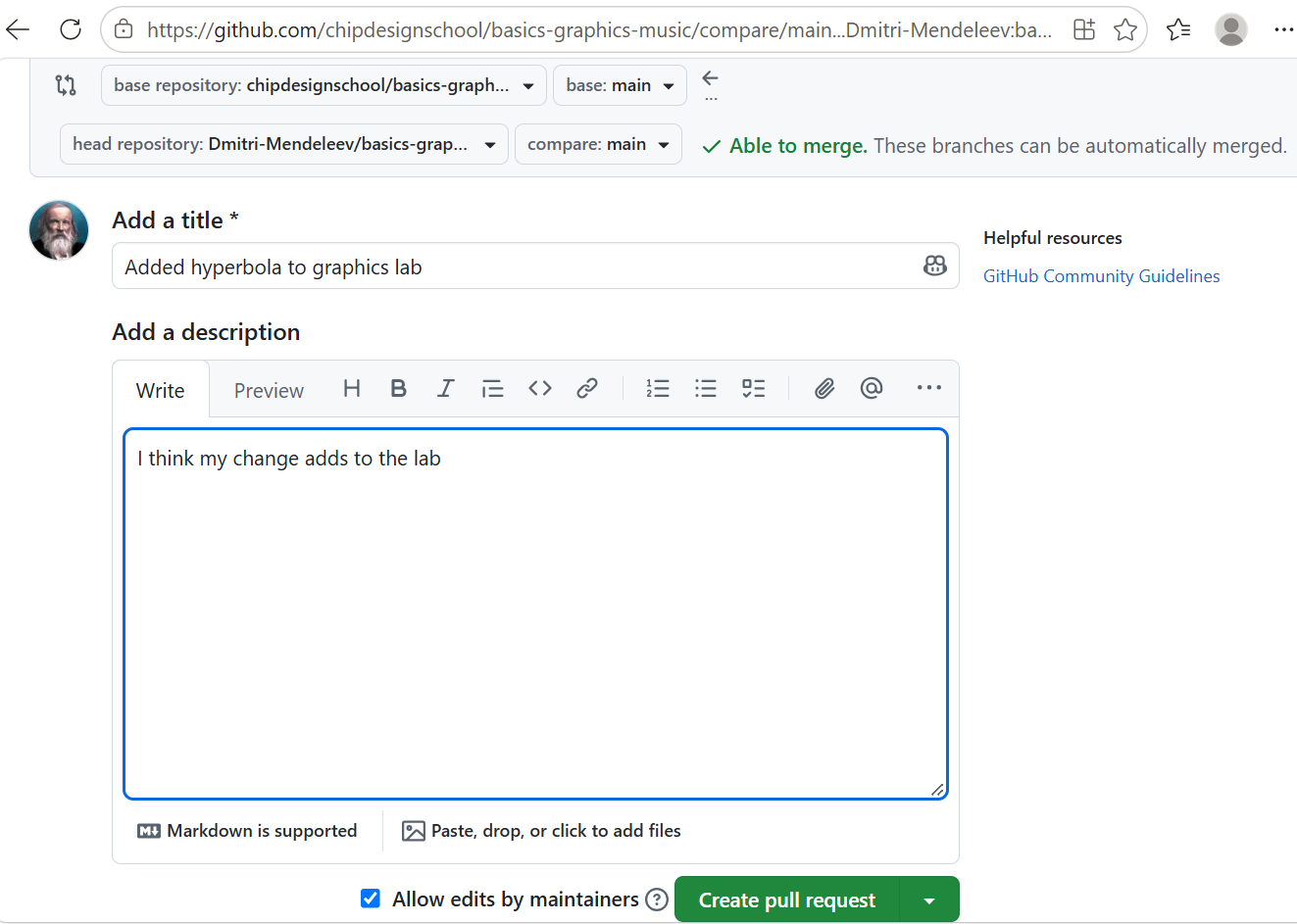
- Дождитесь проверки преподавателем. Открытый PR ещё не означает, что изменения включены в общий репозиторий.
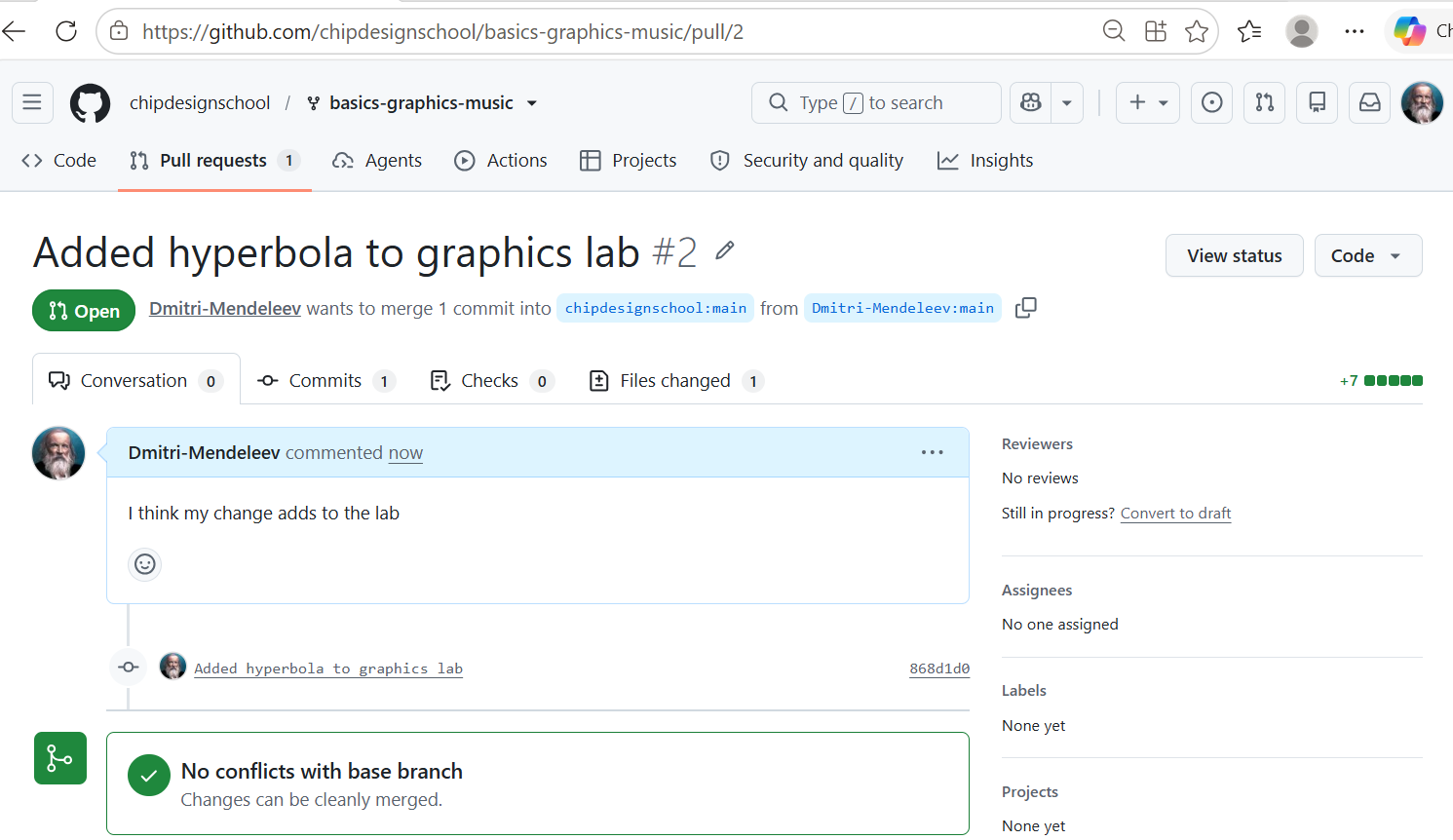
Сообщение Able to merge означает отсутствие текстового конфликта, а не проверку работы схемы. Если преподаватель просит исправления, внесите их в main своего fork, сделайте commit и git push: новые коммиты дополнят открытый PR. GitHub: PR из fork.
13. Получение обновлений репозитория Школы
- На GitHub откройте свой fork и его
main. - Нажмите Sync fork → Update branch. GitHub объединит доступные обновления Школы с вашим fork. Это действие обновляет репозиторий на сайте.
- В терминале локального клона выполните:
git pull- После успешного объединения проверьте обновлённое упражнение. Если образовался локальный коммит слияния, отправьте его обычным
git push.
Локальная main получает изменения из вашего fork, который только что синхронизирован с репозиторием Школы. Используется обычное слияние историй. Оно сохраняет ваши коммиты, но при изменении одних и тех же строк возможен конфликт. Если Git остановился из-за конфликта, незакоммиченных изменений или запроса способа объединения, прочитайте сообщение и обратитесь к документации git pull и git merge. Для этого учебного процесса выбирайте объединение слиянием.
Если GitHub предлагает Discard commits, не выбирайте эту команду для сохранения своего варианта: она отбрасывает отличающиеся коммиты. О поведении кнопки синхронизации см. GitHub: Syncing a fork.
В исходной папке главы 13 нет снимков экрана; здесь приведены текстовые шаги.
14. Просмотр схемы в Quartus
Выберите saylinx. Из каталога упражнения откроем проект и повторим последовательность GUI, показанную на снимках.
- Выполните
./05_run_gui_for_fpga_synthesis.bash.

- Дождитесь открытия проекта
fpga_projectв Quartus.
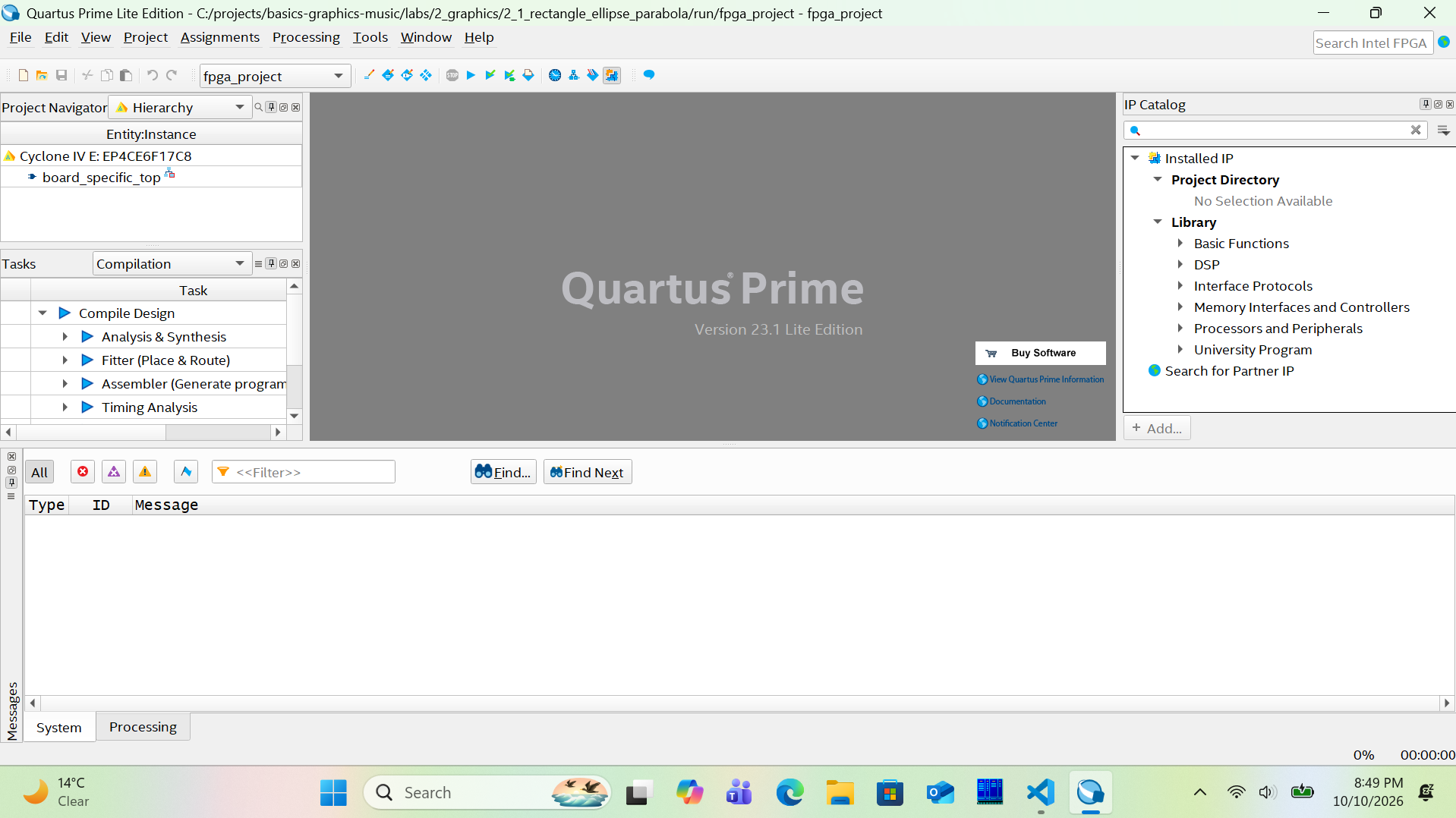
- В панели Tasks запустите Compile Design.
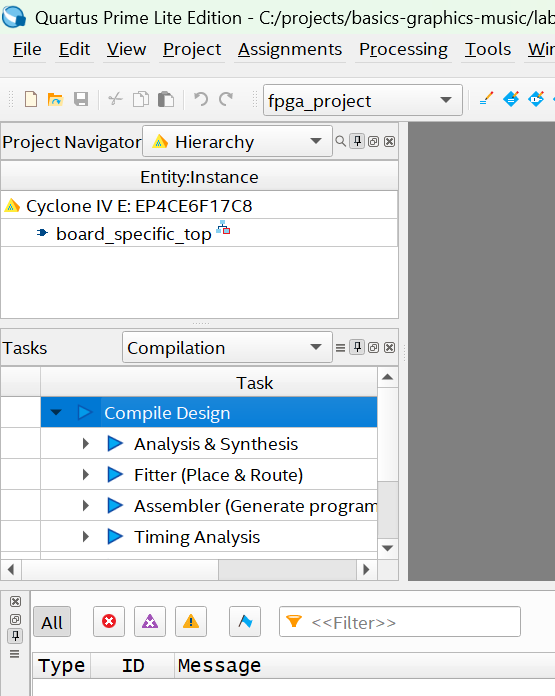
- Дождитесь завершения компиляции и откройте Flow Summary.
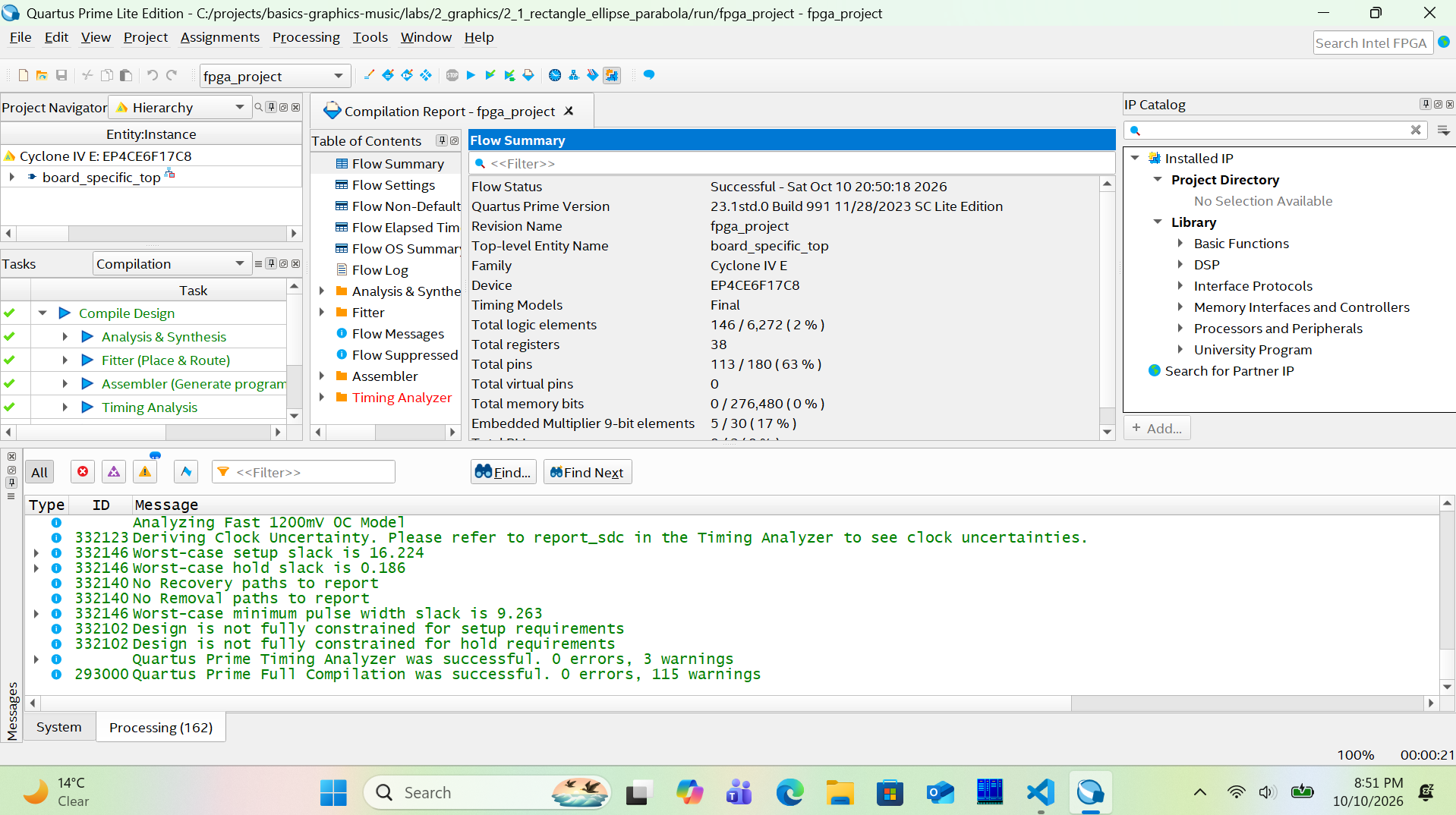
- Посмотрите выбранную микросхему и использование ресурсов.
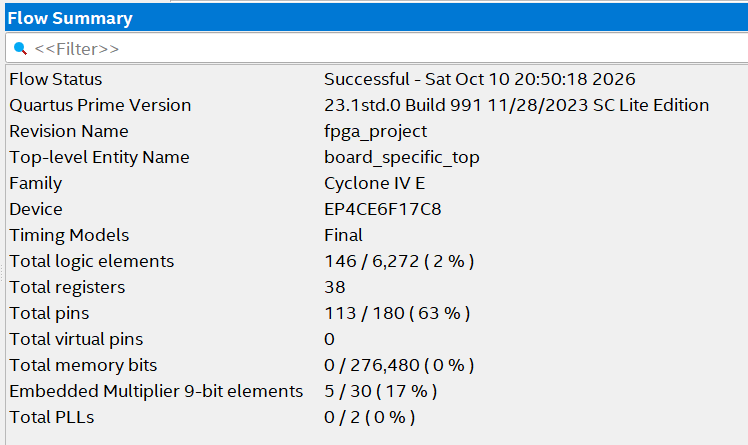
- В дереве задач раскройте Analysis & Synthesis → Netlist Viewers и откройте RTL Viewer.
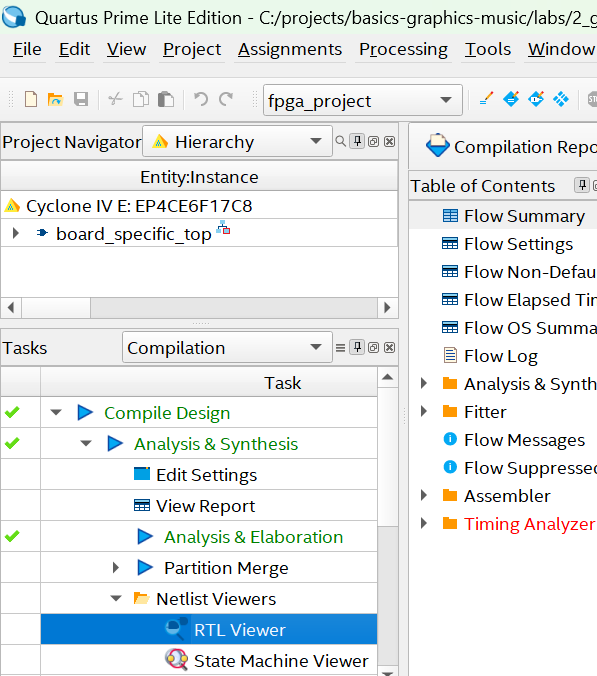
- Рассмотрите схему верхнего уровня.
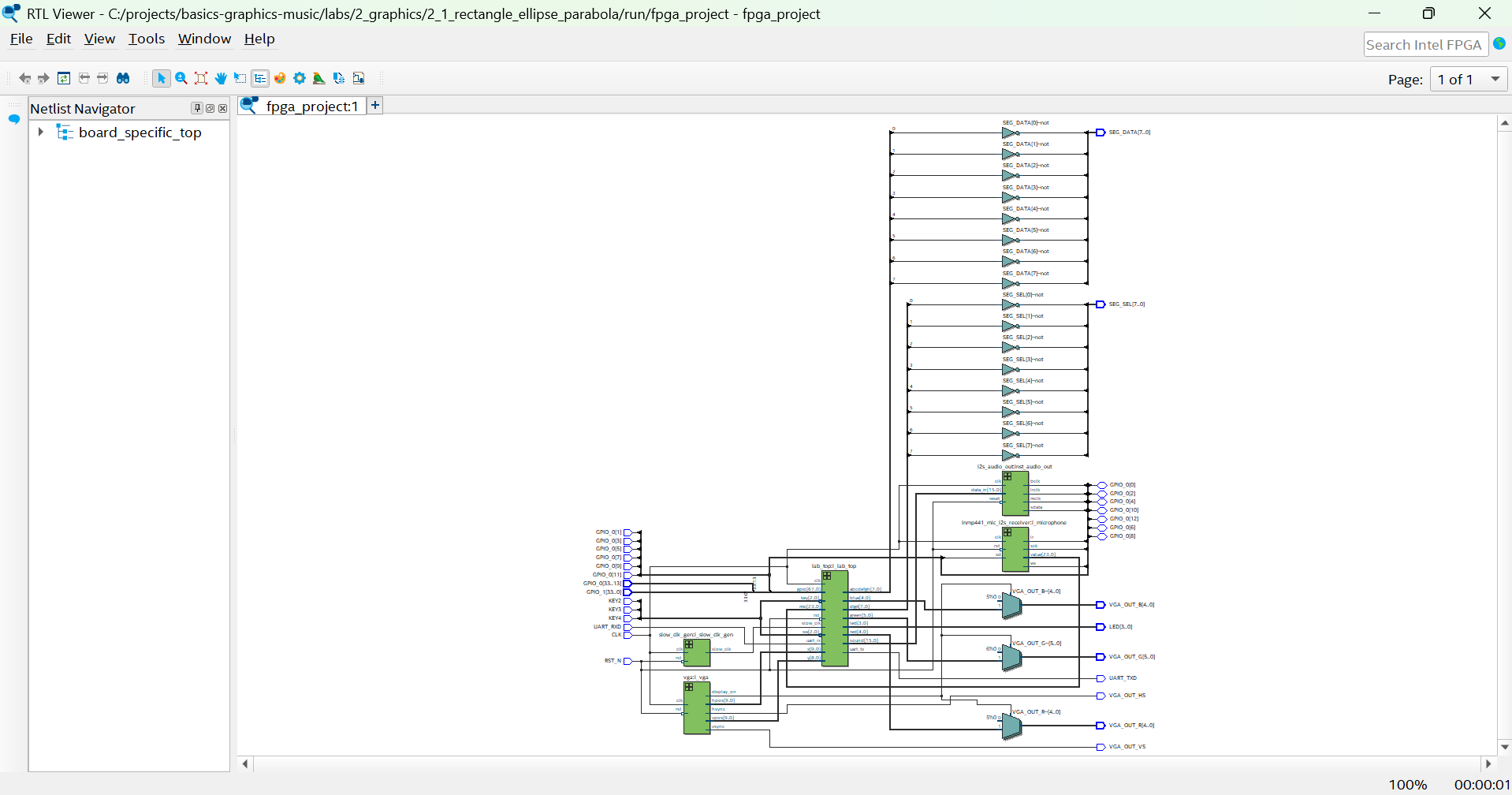
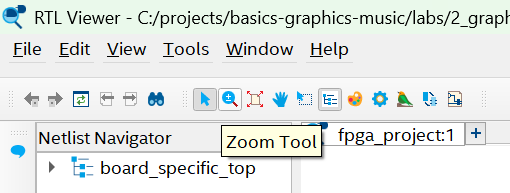
- Выберите Zoom Tool, чтобы увеличить нужный фрагмент.
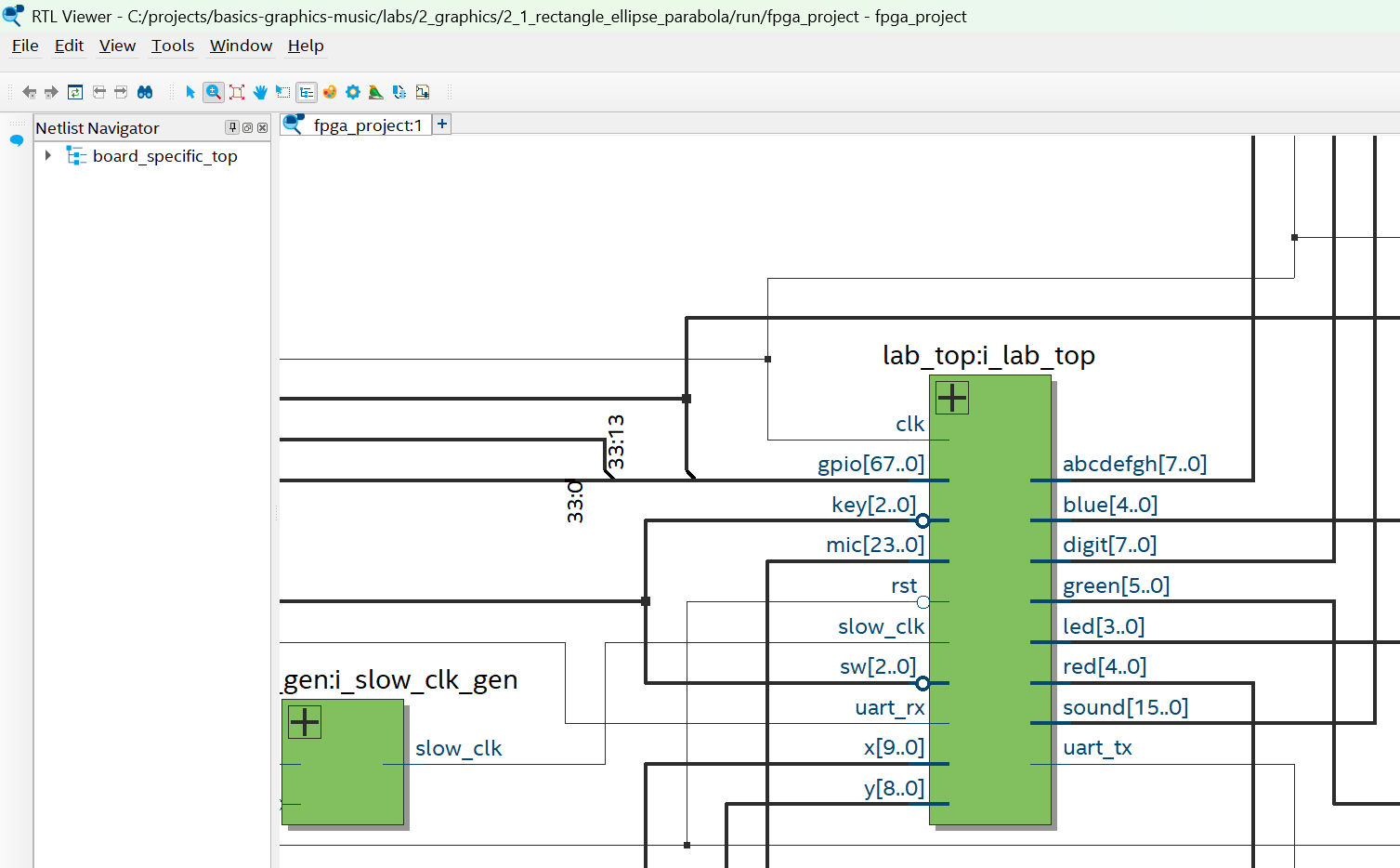
- Найдите блок
lab_topи раскройте его знаком +.
- Сопоставьте умножители, сравнения и мультиплексоры с выражениями в
lab_top.sv.
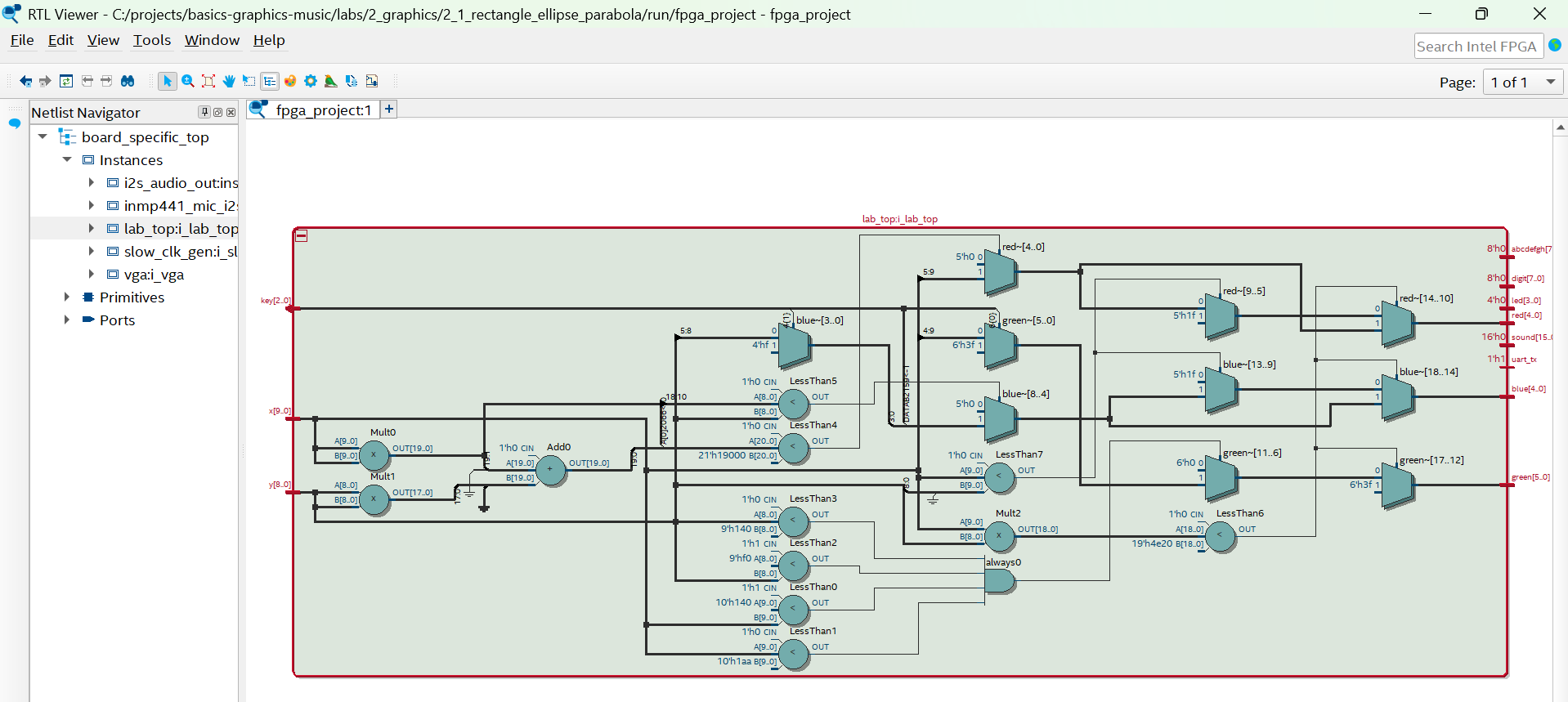
RTL-схема показывает логическую структуру кода. Это ещё не размещение ресурсов в кристалле. Сгенерированный проект находится в run; команда 05 для Quartus создаёт его заново, поэтому в GUI может понадобиться повторная компиляция, как на снимках.
15. Синтез для ALINX AX7035B с ПЛИС Xilinx
Подключите плату и монитор для HDMI-конфигурации. На снимках используется alinx_ax7035b_hdmi_by_codex.
- Запустите
./06_choose_another_fpga_board.bash. Выберитеalinx_ax7035b, затемalinx_ax7035b_hdmi_by_codex.
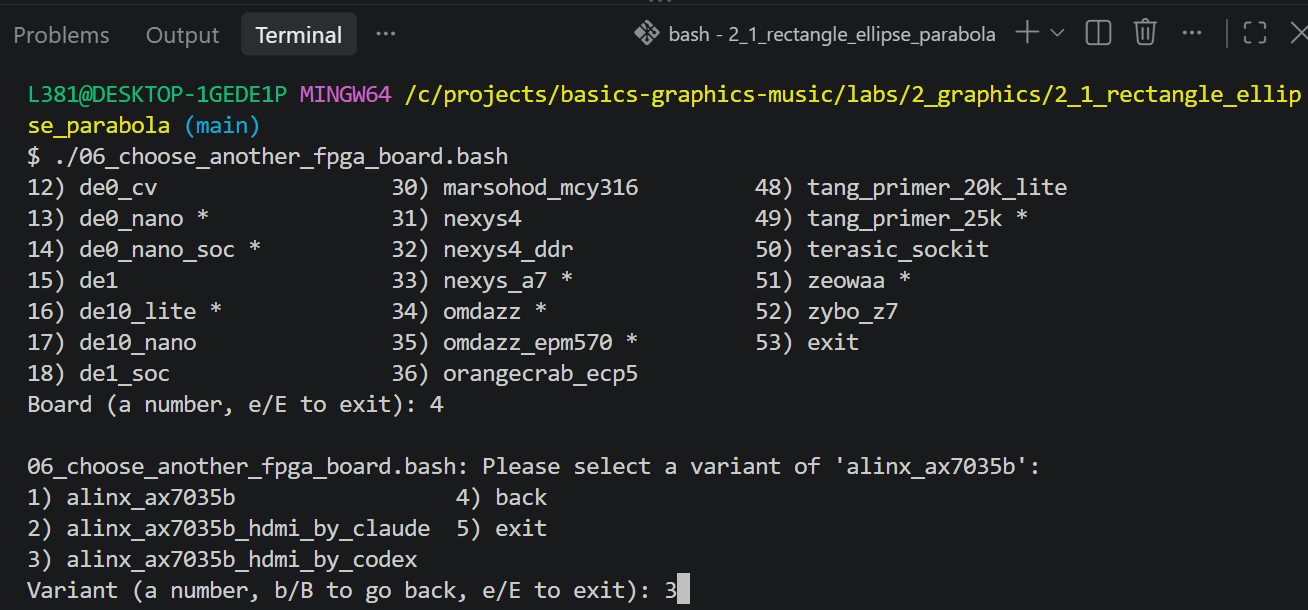
- Проверьте имя выбранной конфигурации и выполните
./03_synthesize_for_fpga.bash.
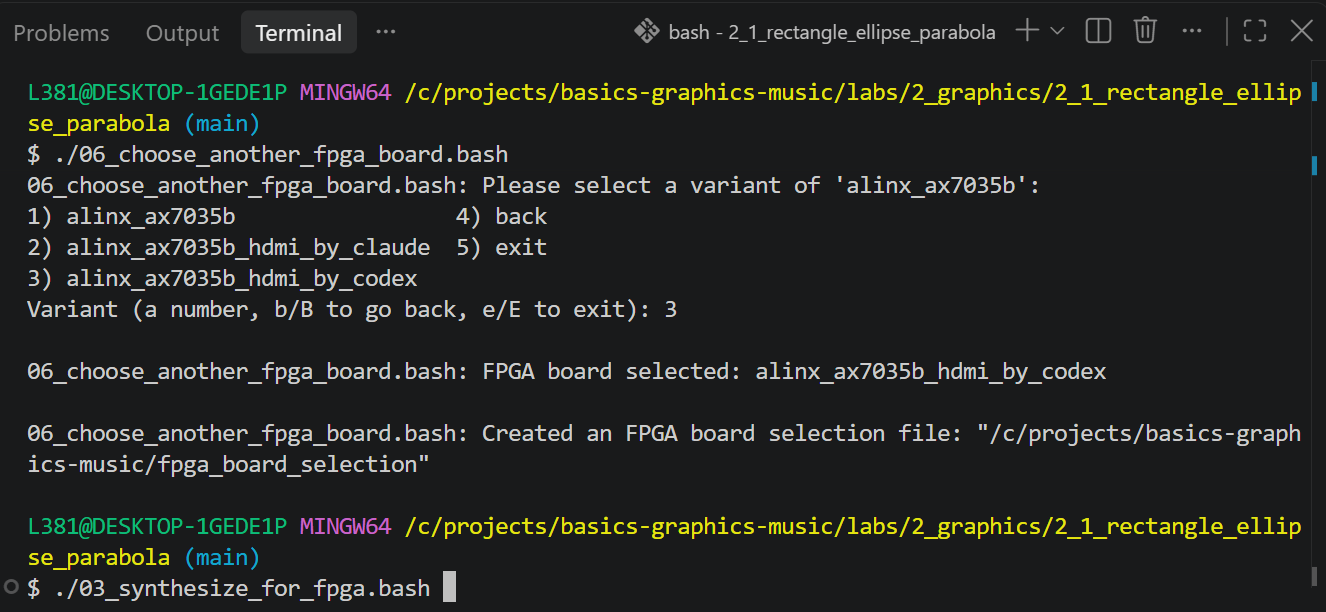
- Дождитесь завершения синтеза, реализации и загрузки через Vivado.
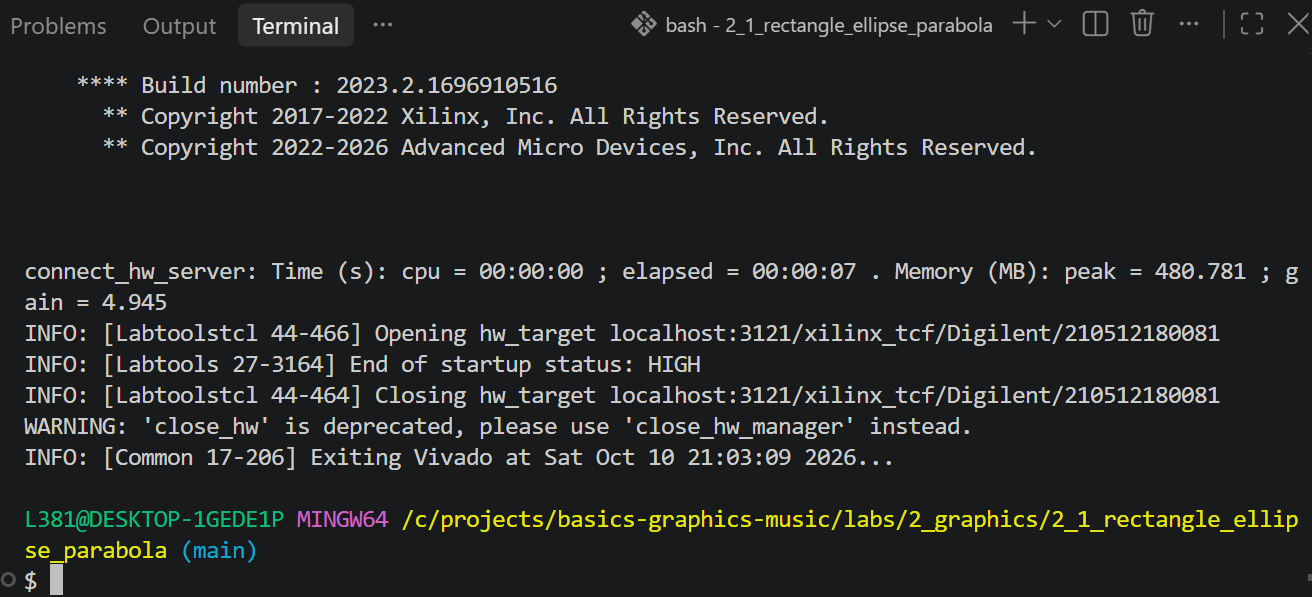
- Проверьте изображение на мониторе.
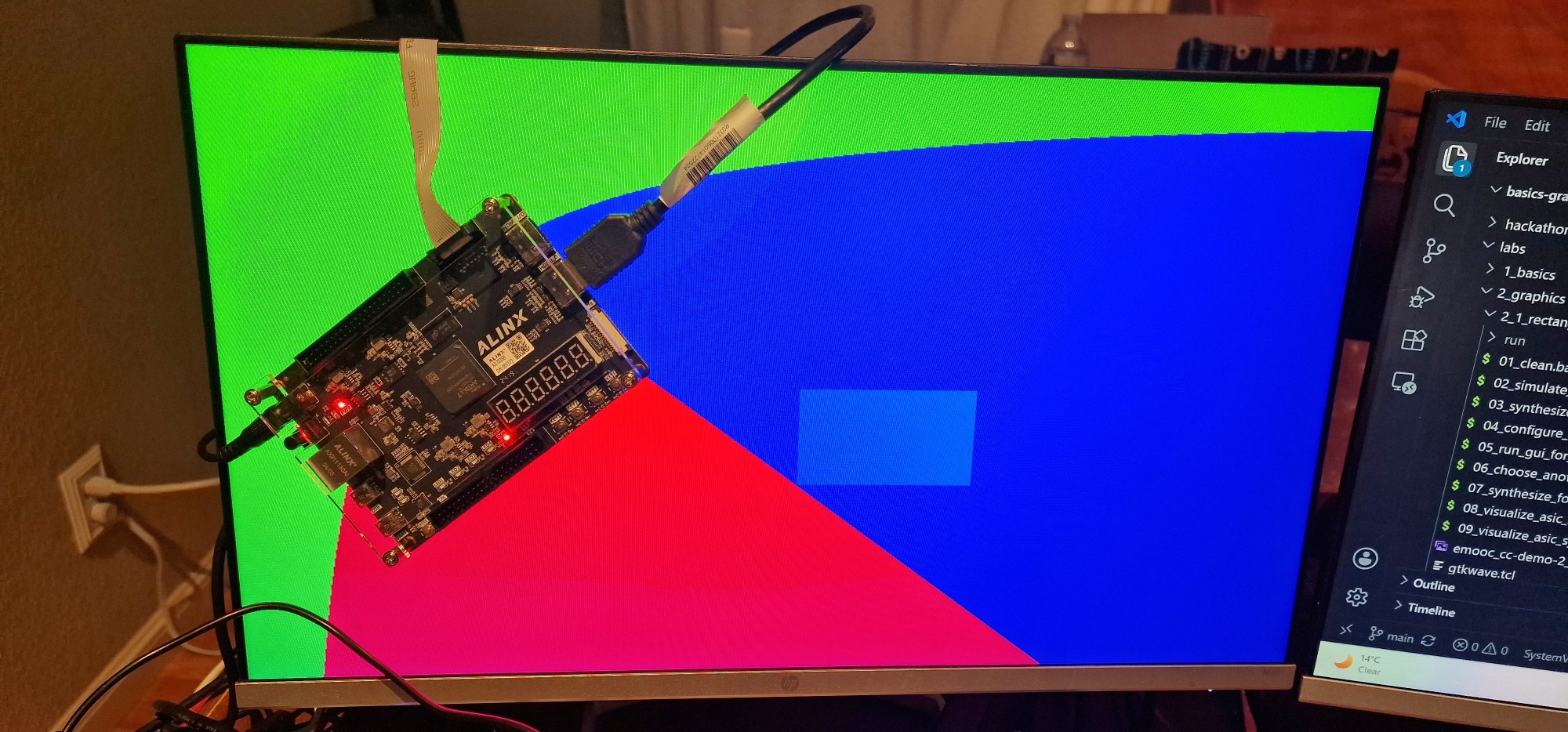
В примере используется Vivado 2023.2. Если сборка готова, но загрузка не удалась из-за JTAG-подключения, исправьте подключение и повторите ./04_configure_fpga.bash. После правки исходника сначала снова нужен синтез.
16. Просмотр схемы в Xilinx Vivado
Откроем проект, полученный при сборке предыдущей главы.
- Выполните
./05_run_gui_for_fpga_synthesis.bash.

- Дождитесь окна проекта
board_specific_top.
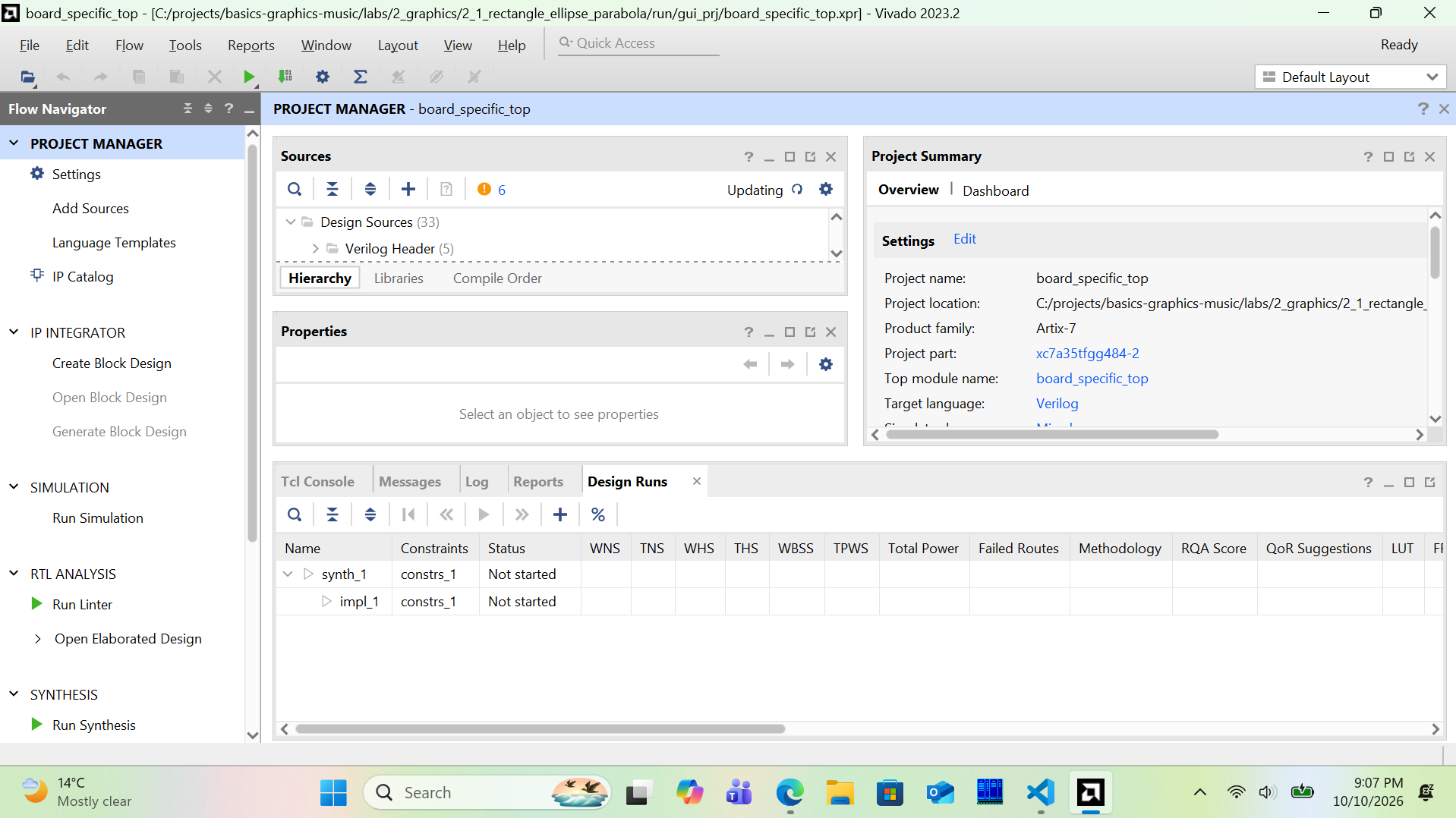
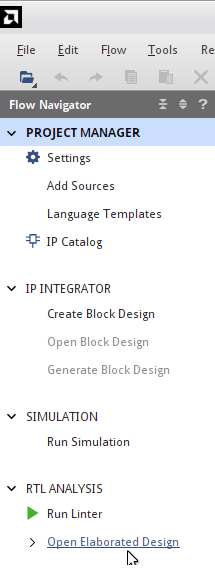
- В Flow Navigator выберите RTL Analysis → Open Elaborated Design.
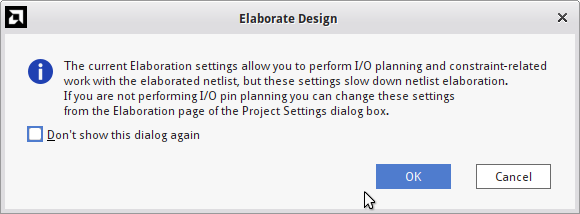
- Подтвердите диалог раскрытия RTL-проекта.
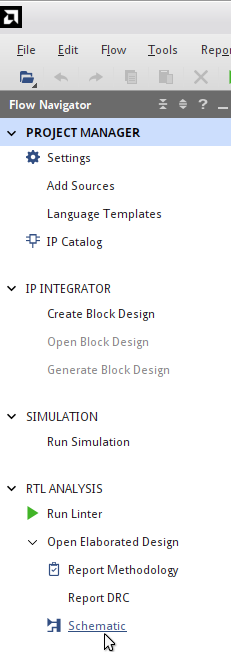
- Откройте Schematic.
- Рассмотрите схему верхнего уровня.
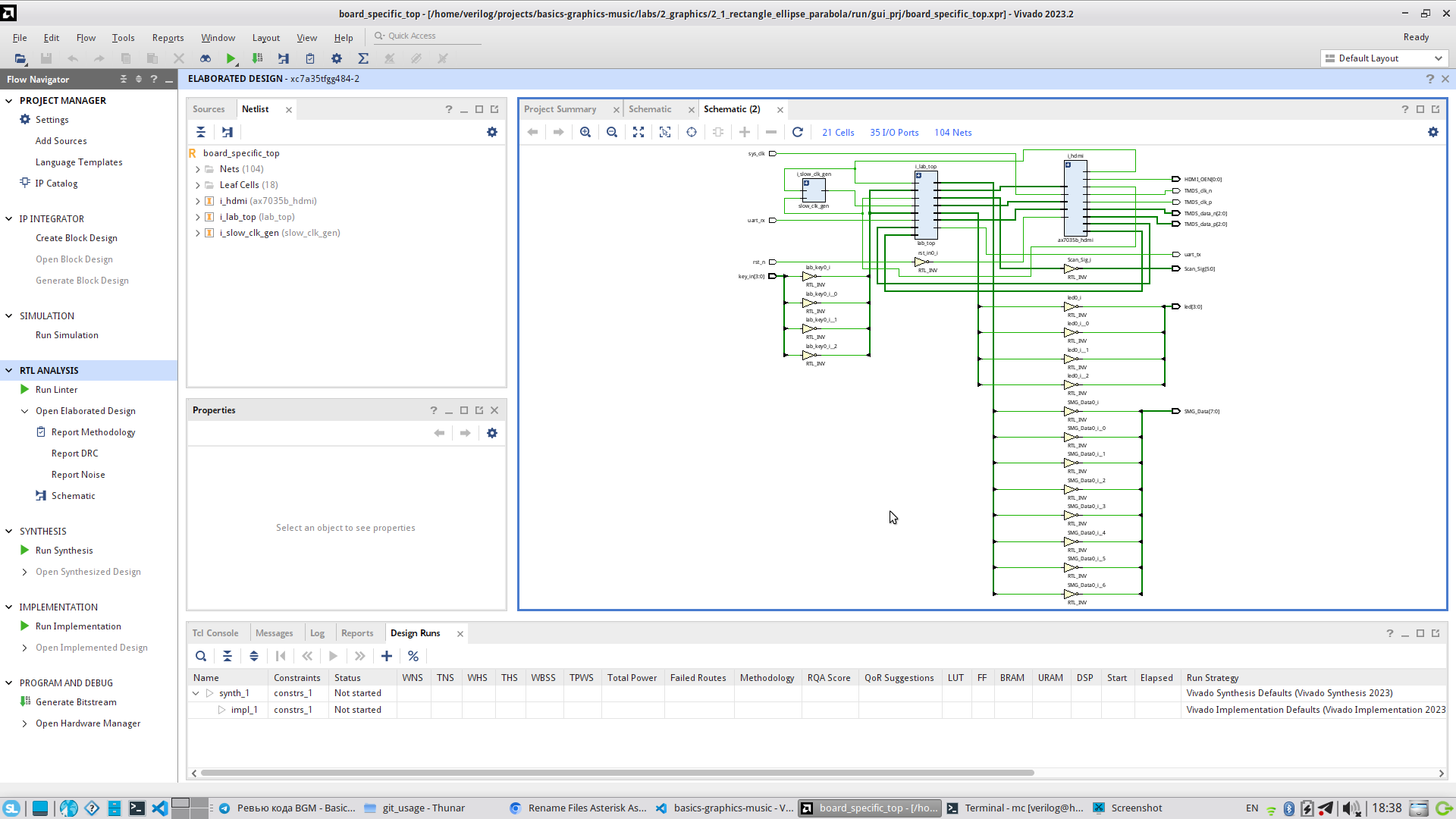
- Найдите экземпляр
lab_topвнутри обёртки платы.
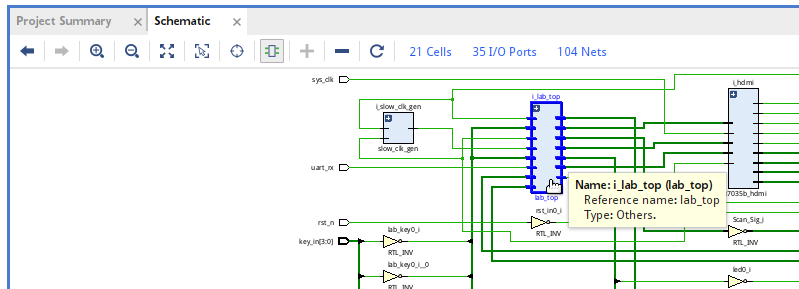
- Раскройте его знаком + и сравните структуру с кодом упражнения.
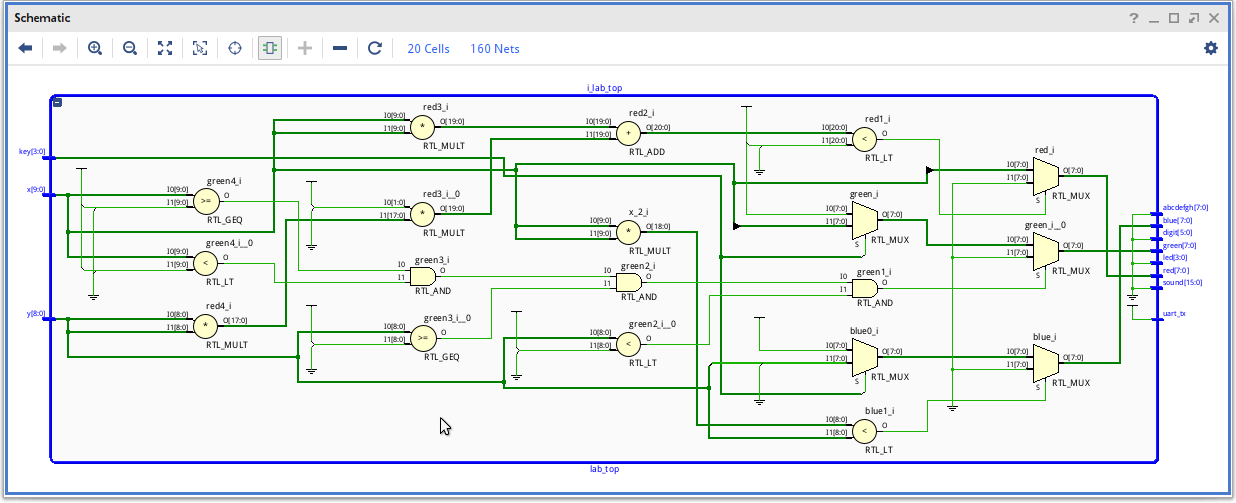
Elaborated Design показывает RTL до технологической оптимизации; Synthesized Design — результат синтеза; Implemented Design — размещение и трассировку. Если вместо проекта открывается checkpoint .dcp, пояснение находится в приложении LLM opinion.
17. Просмотр размещённого проекта в Vivado
Продолжайте в окне проекта Vivado.
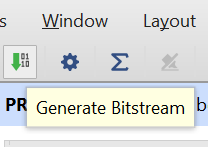
- Выберите Generate Bitstream.
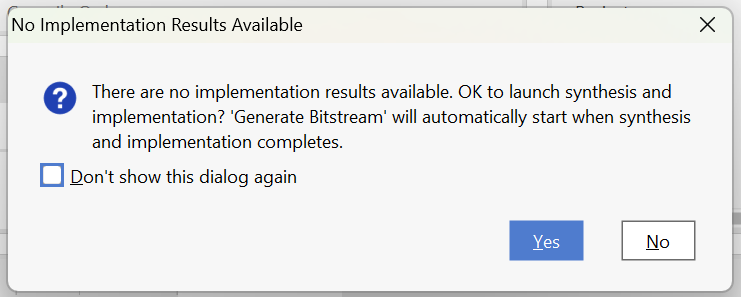
- Если результаты отсутствуют, подтвердите запуск синтеза и реализации.
- В Launch Runs задайте число параллельных задач с учётом памяти компьютера и нажмите OK.
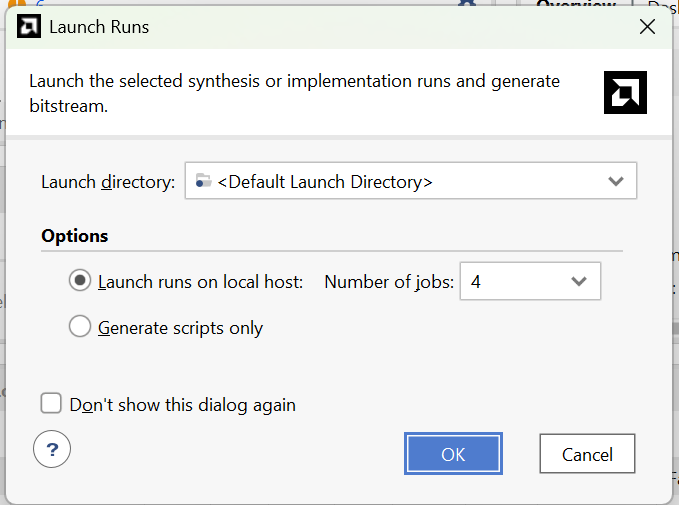
- После завершения выберите Open Implemented Design.
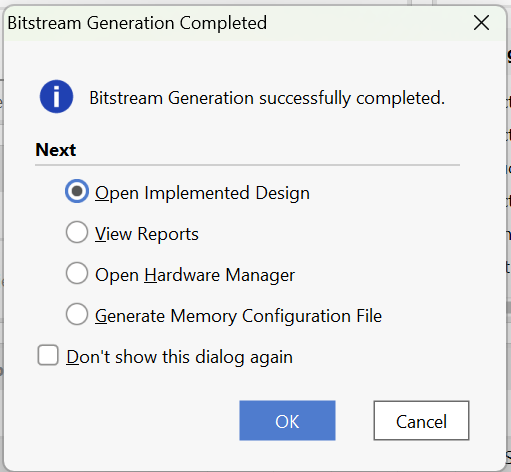
- Откройте вид устройства и сводку временного анализа.
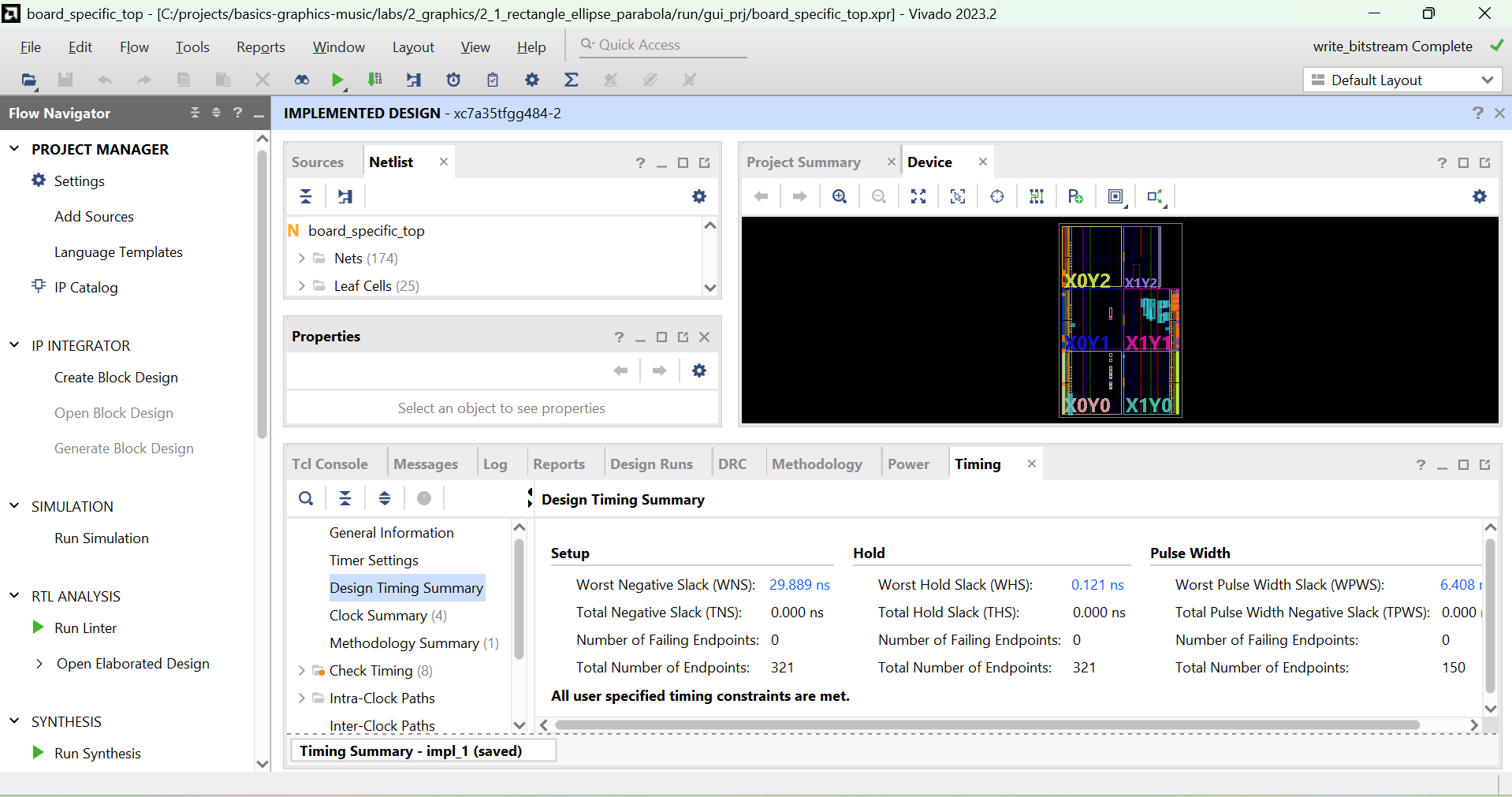
- Найдите область с занятыми ресурсами на плане кристалла.
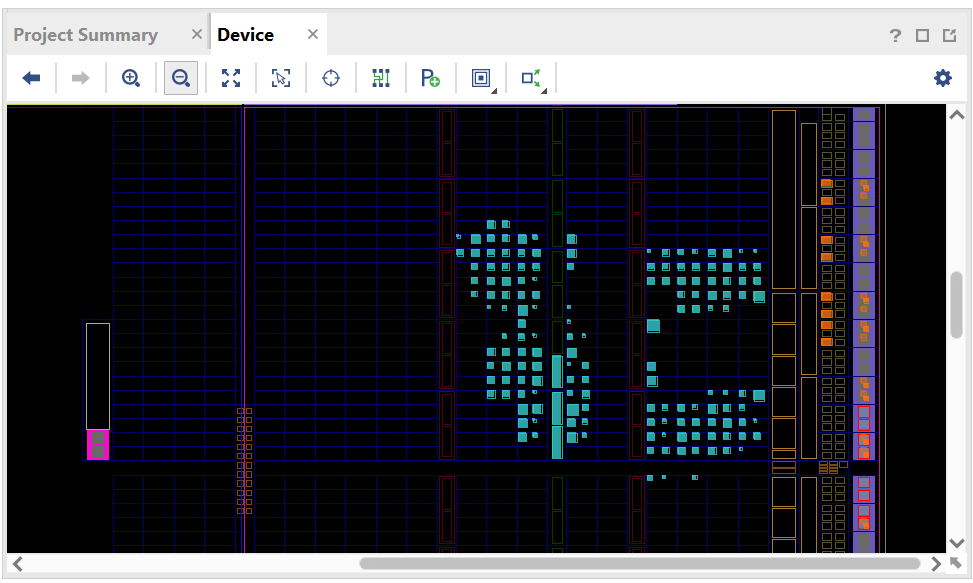
- Увеличьте её для просмотра логических блоков.
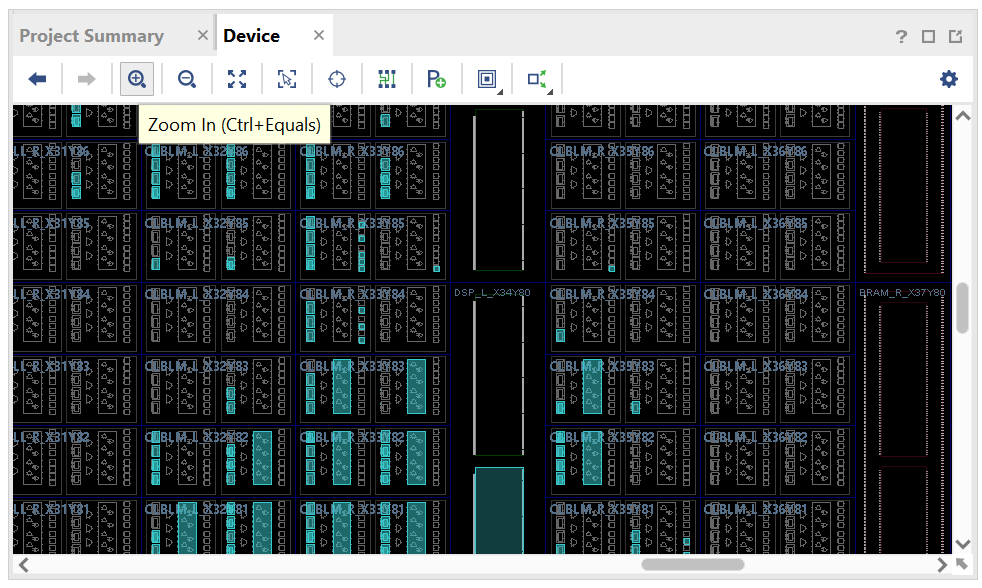
- Выберите отдельный ресурс или соединение и рассмотрите детали.
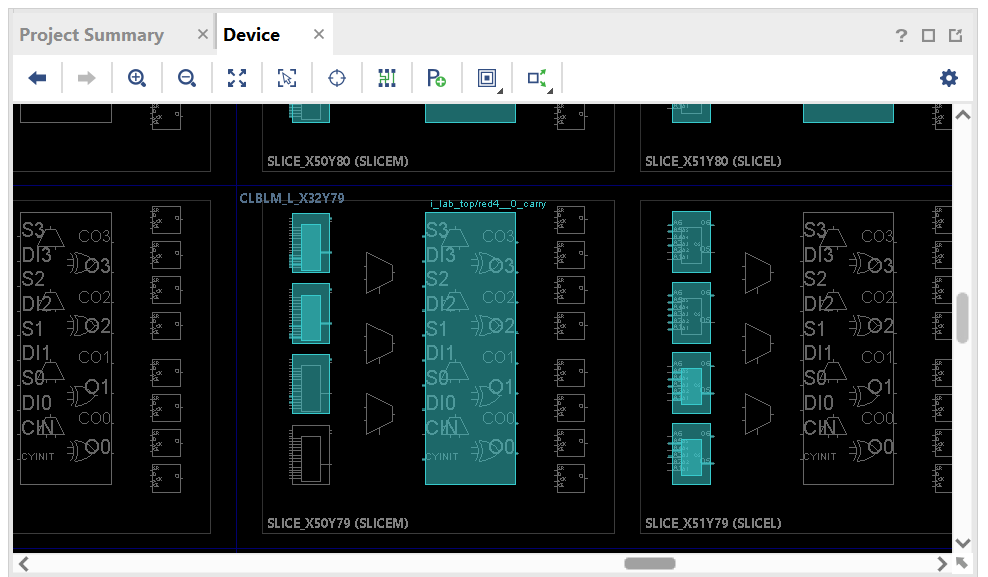
Число задач и использование ресурсов на снимках относятся к показанному компьютеру и проекту. Для оценки результата смотрите также Timing Summary и сообщения о нарушениях ограничений.
18. Tang Nano 9K с LCD: маршрут Gowin EDA
В примере подключены LCD 480×272 и TM1638. Подключайте модули при снятом питании.
- Запустите
./06_choose_another_fpga_board.bash, выберитеtang_nano_9k, затемtang_nano_9k_lcd_480_272_tm1638.
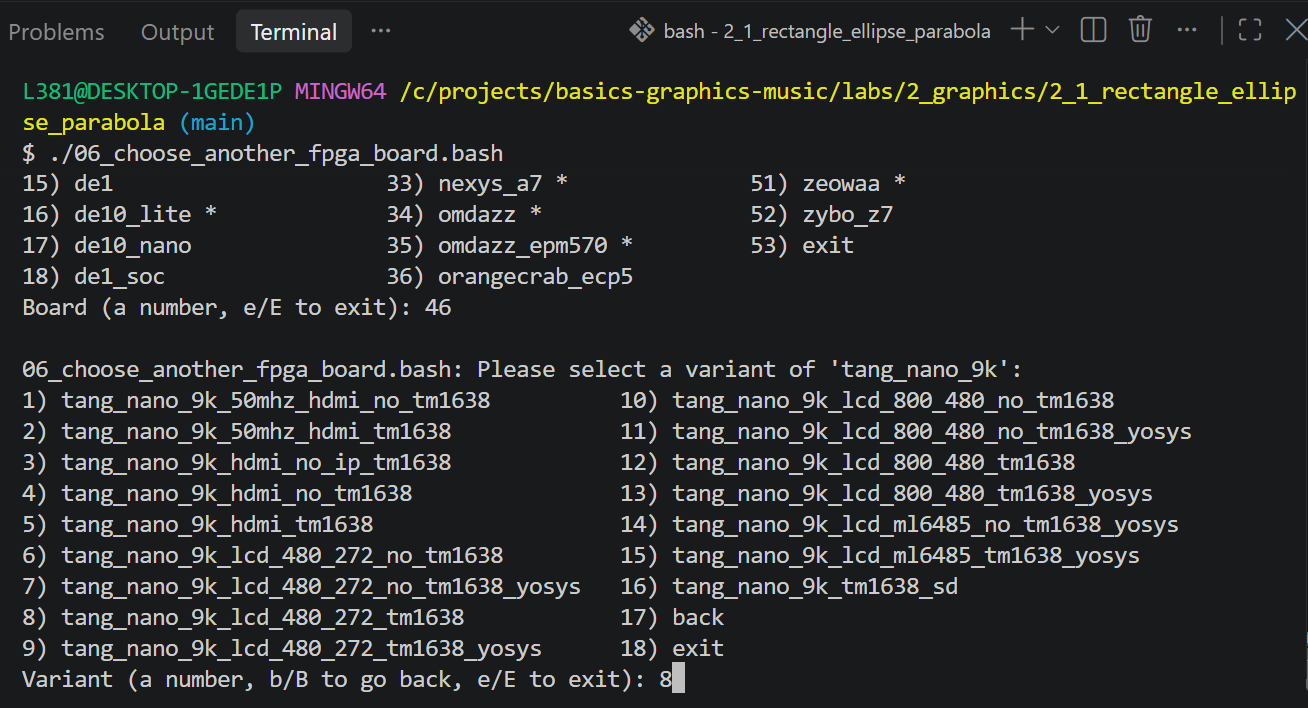
- Проверьте сообщения о найденных IDE и программаторе Gowin, затем выполните
./03_synthesize_for_fpga.bash.
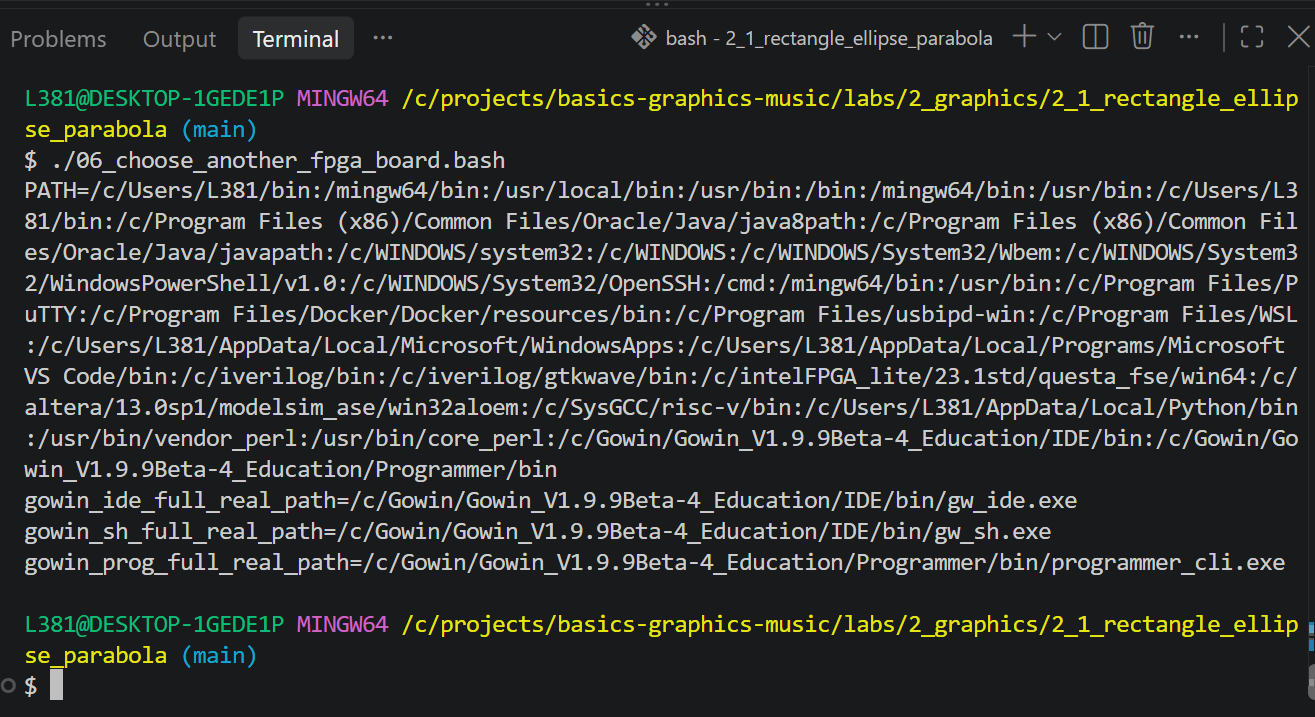
- Дождитесь успешного завершения сборки и SRAM Program.
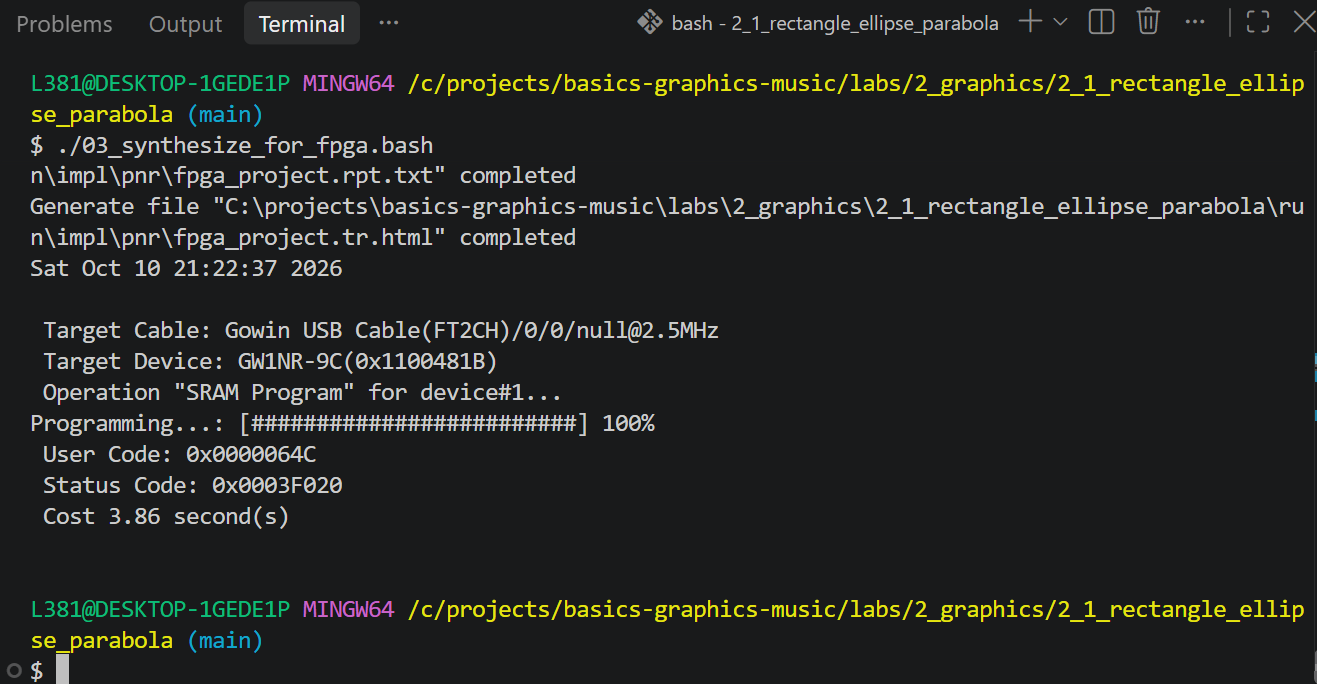
- Проверьте рисунок на LCD и подключённый модуль TM1638.
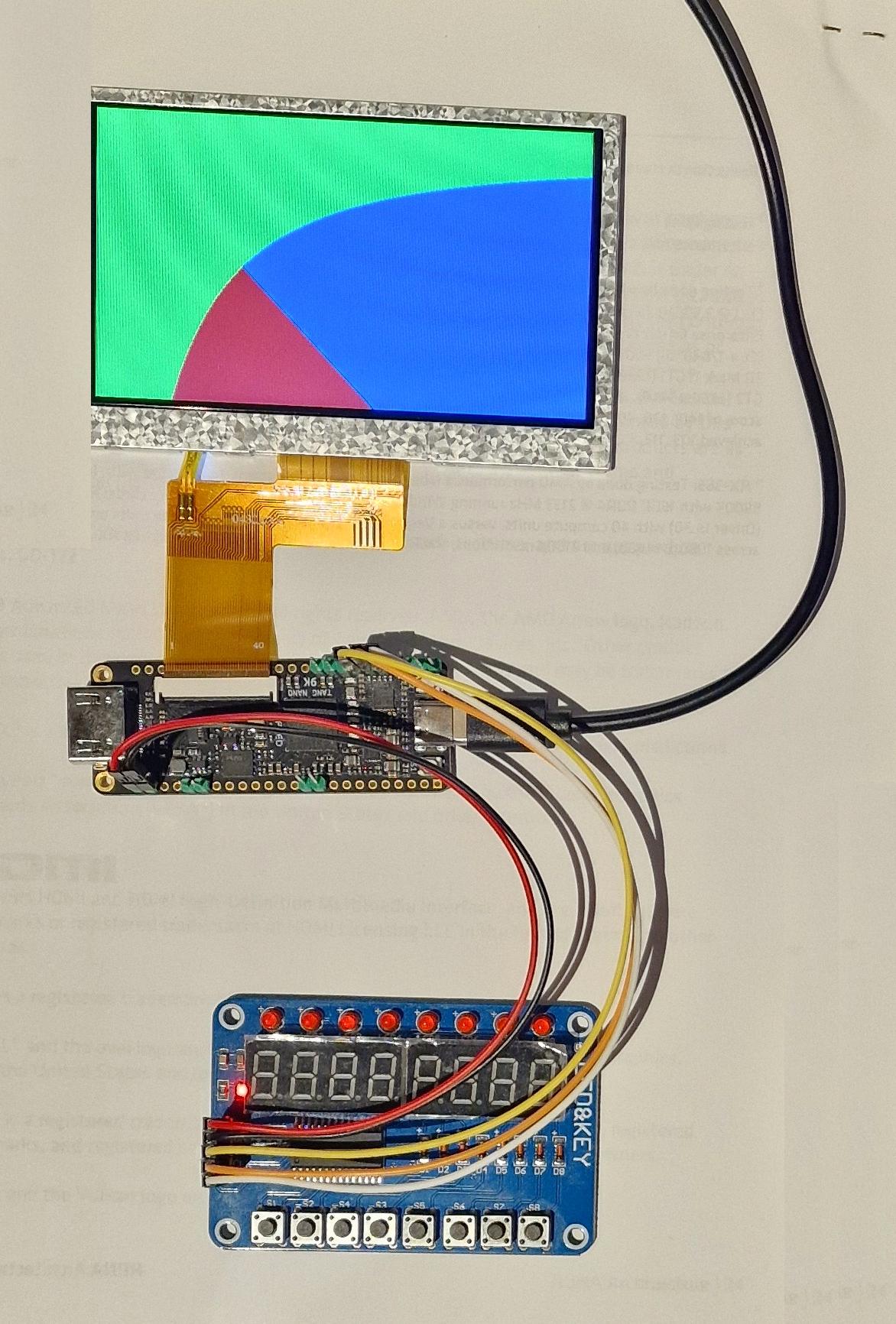
Для LCD 800×480 выбирайте соответствующую конфигурацию, для работы без TM1638 — вариант _no_tm1638. Здесь SRAM Program означает загрузку в энергозависимую память ПЛИС: после выключения питания может снова запуститься прежняя конфигурация из flash.
19. Схема и отчёты Gowin EDA
После сборки выбранной Gowin-конфигурации выполните ./05_run_gui_for_fpga_synthesis.bash.
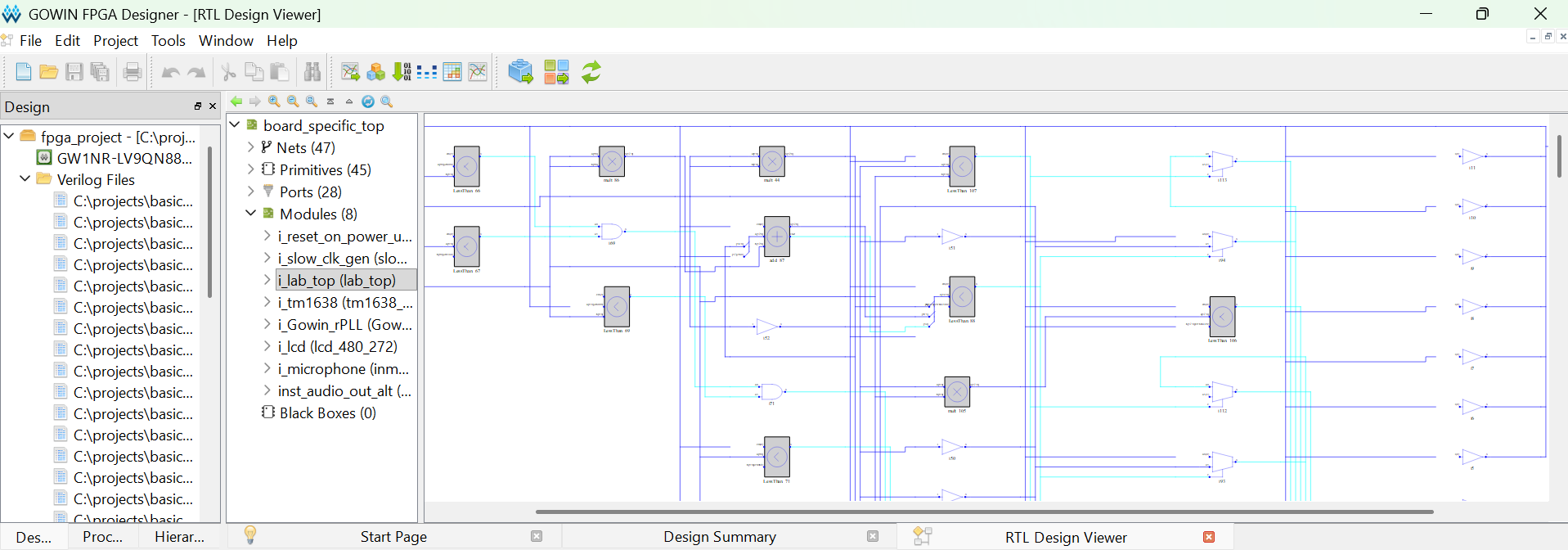
- В меню выберите Tools → Schematic Viewer → RTL Design Viewer.
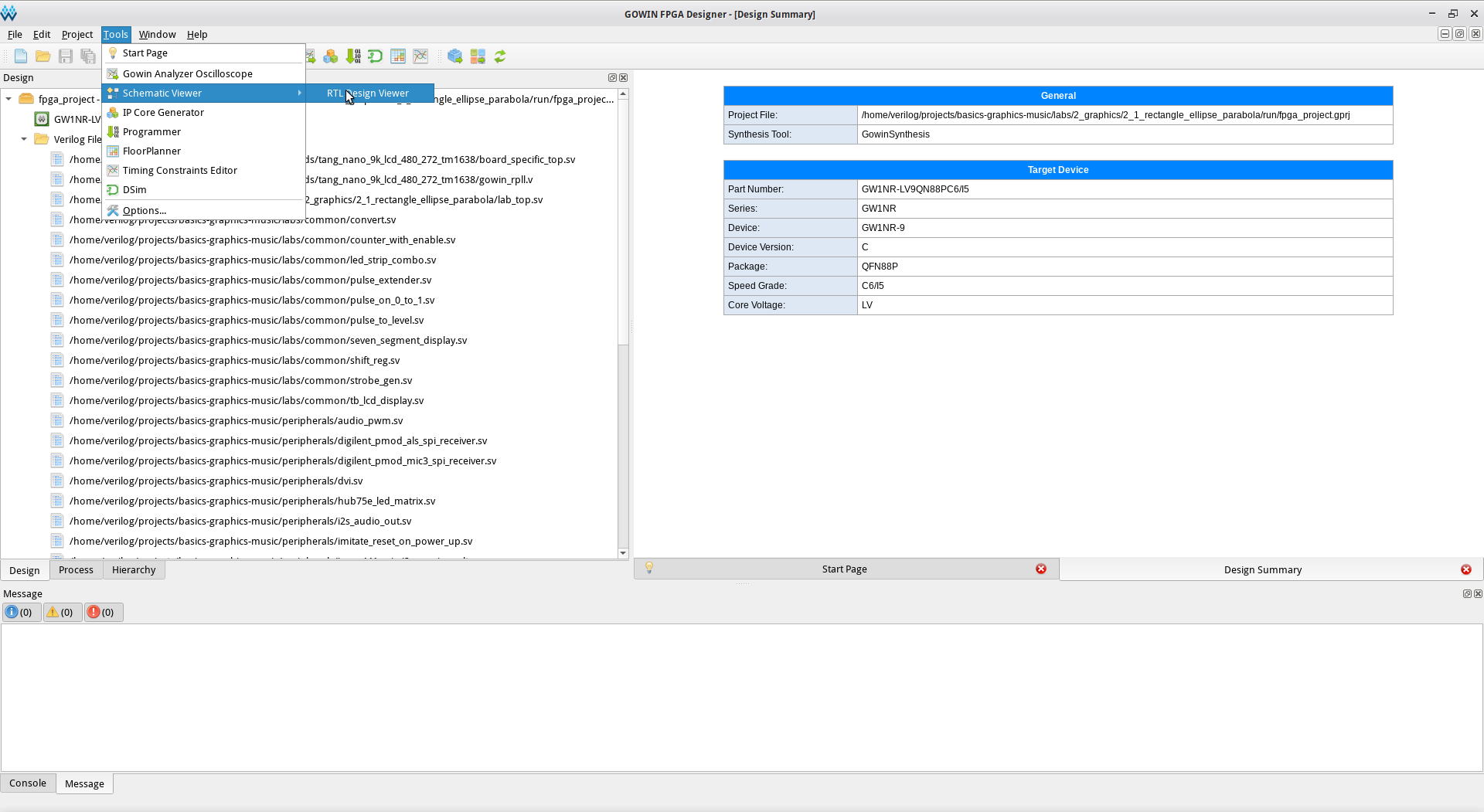
- Дождитесь открытия схемы.
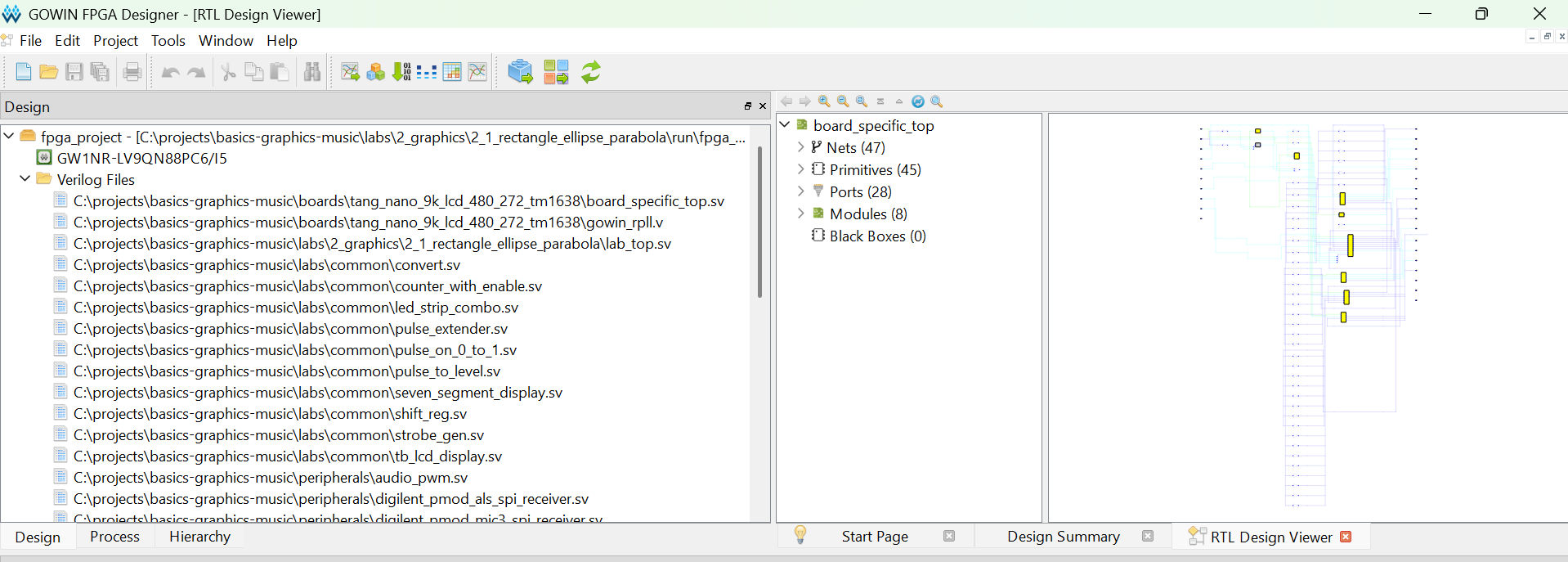
- Используйте Zoom In, чтобы увеличить интересующий фрагмент.
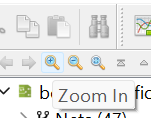
- Раскройте Modules, найдите
lab_topи сопоставьте его со своим исходником.
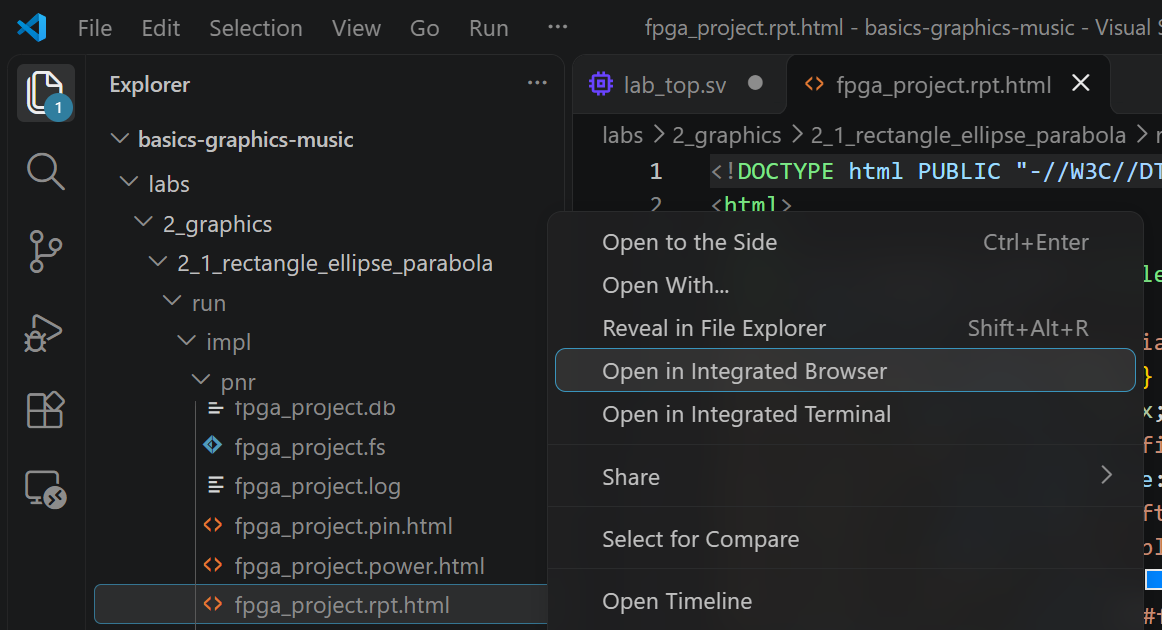
- Вернитесь в VS Code. В
run/impl/pnrнайдитеfpga_project.rpt.htmlи выберите Open in Integrated Browser. Если такого пункта нет, откройте HTML-файл обычным браузером.
- Для отчёта синтеза откройте
run/impl/gwsynthesis/fpga_project_syn.rpt.html.
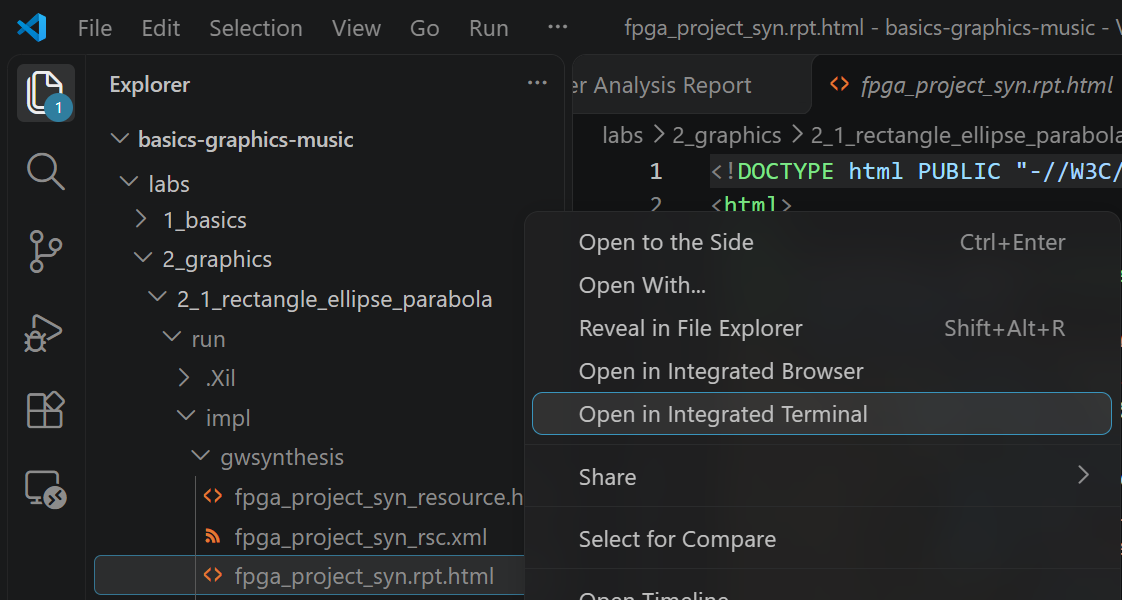
- Посмотрите использование логики и регистров, а также перечень тактовых сигналов.
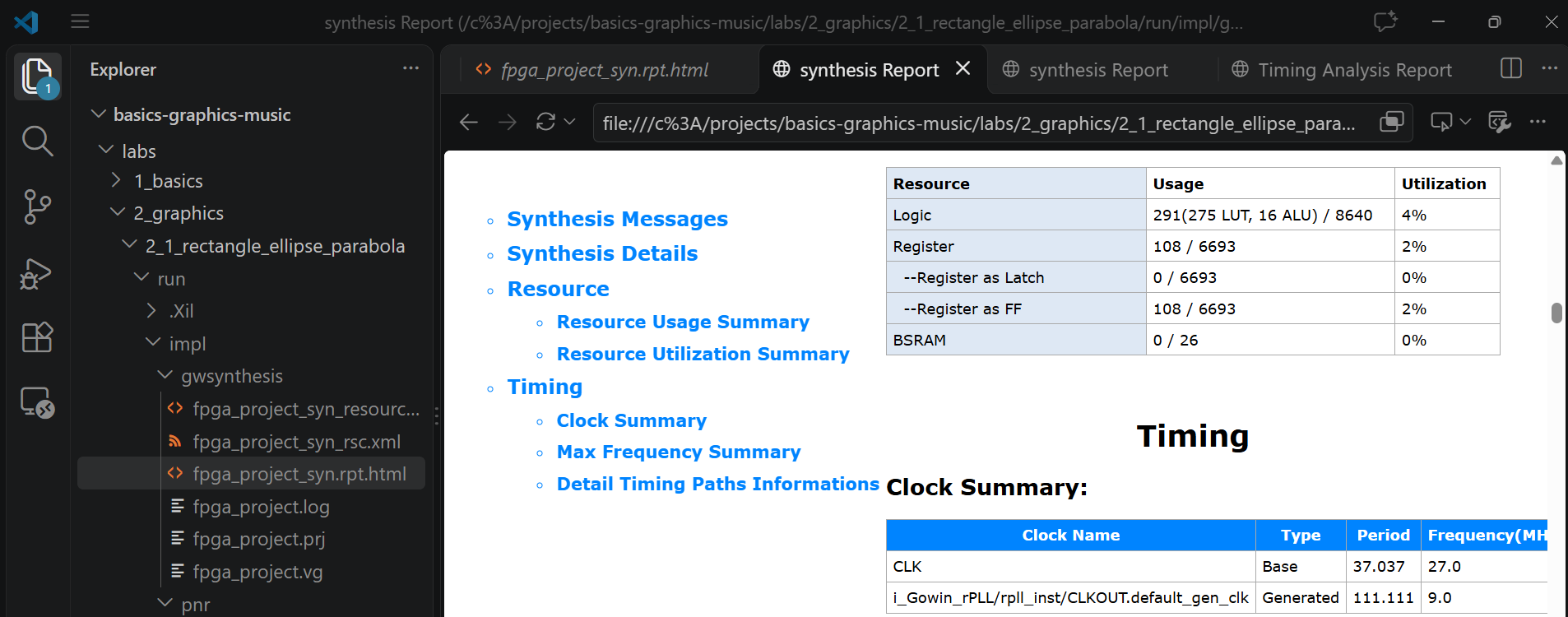
- Найдите оценку Fmax и подробности анализируемого пути.
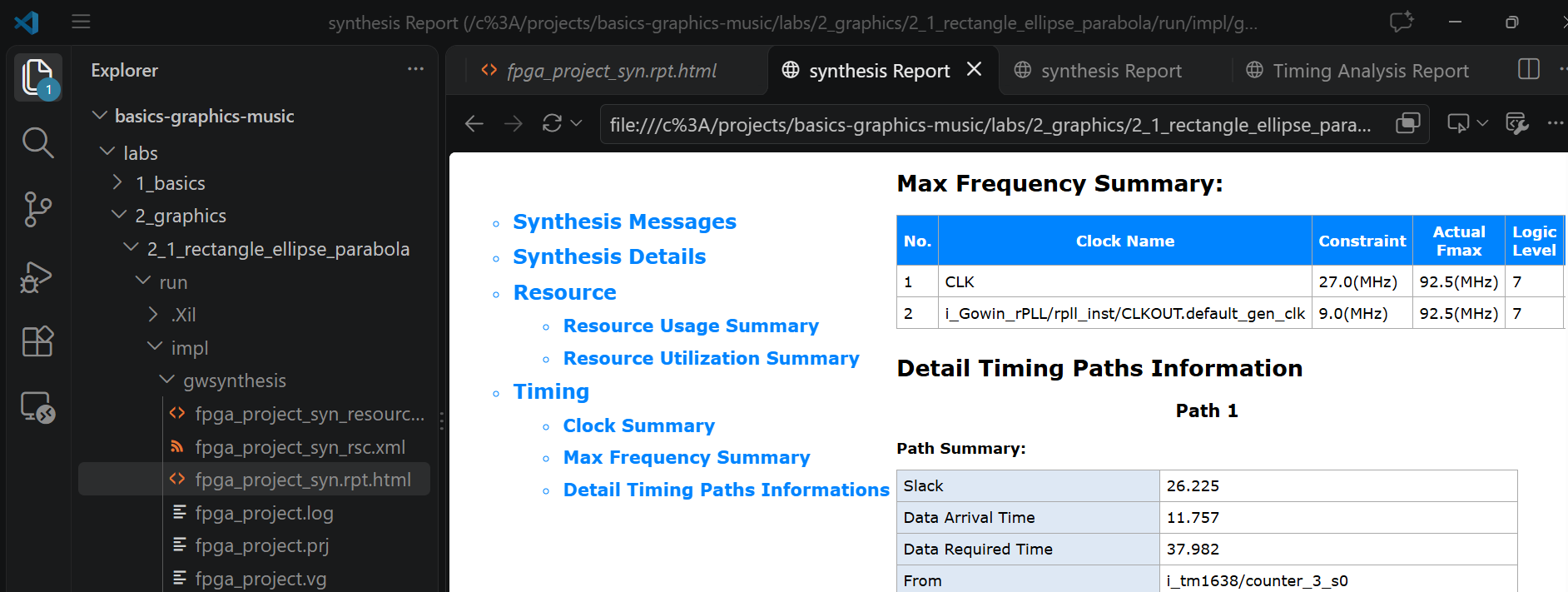
- Откройте
run/impl/pnr/fpga_project.tr.html— отчёт временного анализа после реализации.
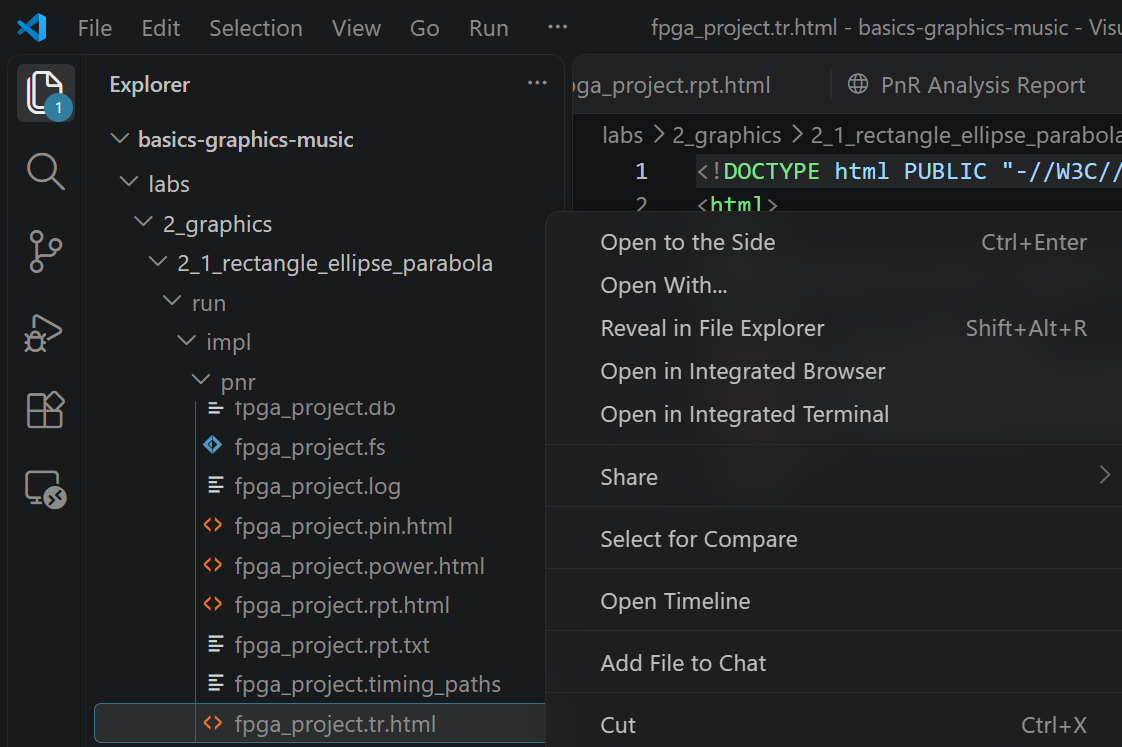
- Сравните итоговые показатели частоты и setup/hold с результатами синтеза.
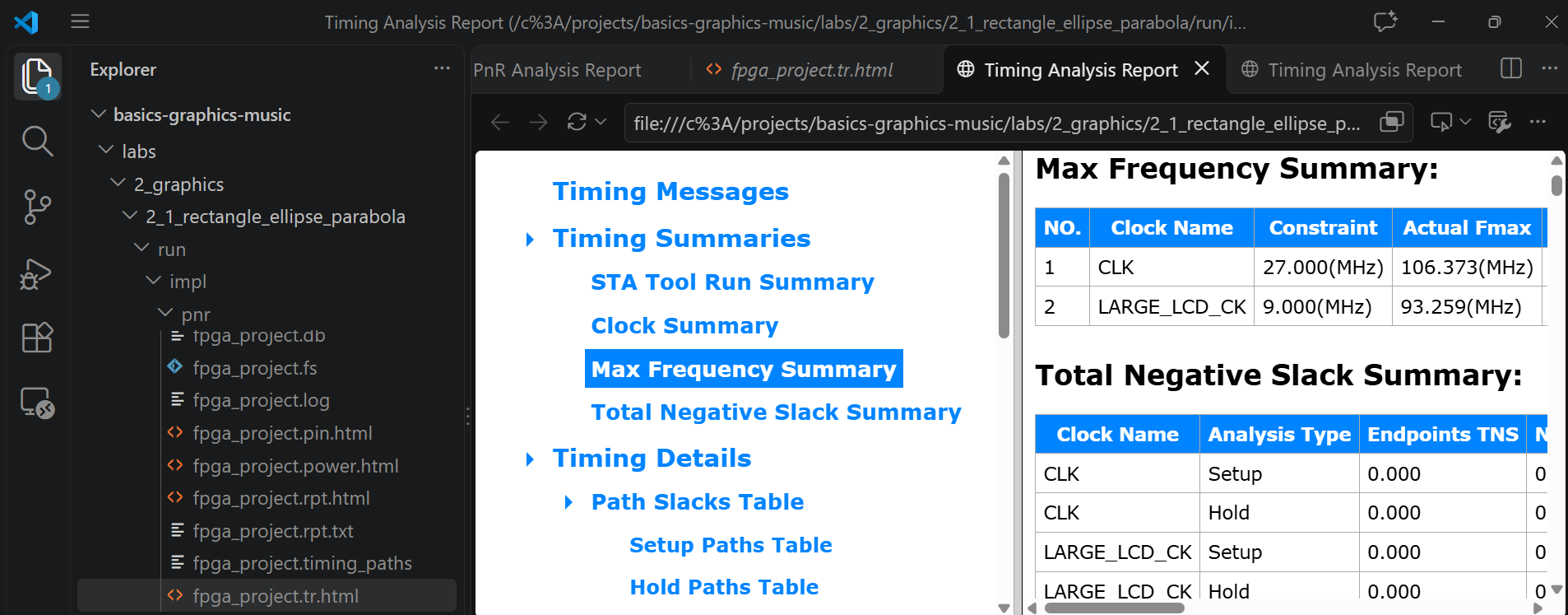
Предварительные оценки синтеза и результат после размещения и трассировки могут отличаться. Частоты и проценты на снимках относятся к конкретной сборке.
20. Клонирование своего fork на ARM Mac
На другом компьютере используйте тот же fork на GitHub. Работа, которую вы хотите продолжить, должна быть сохранена коммитом и отправлена через git push.
- Откройте свой профиль GitHub на Mac.
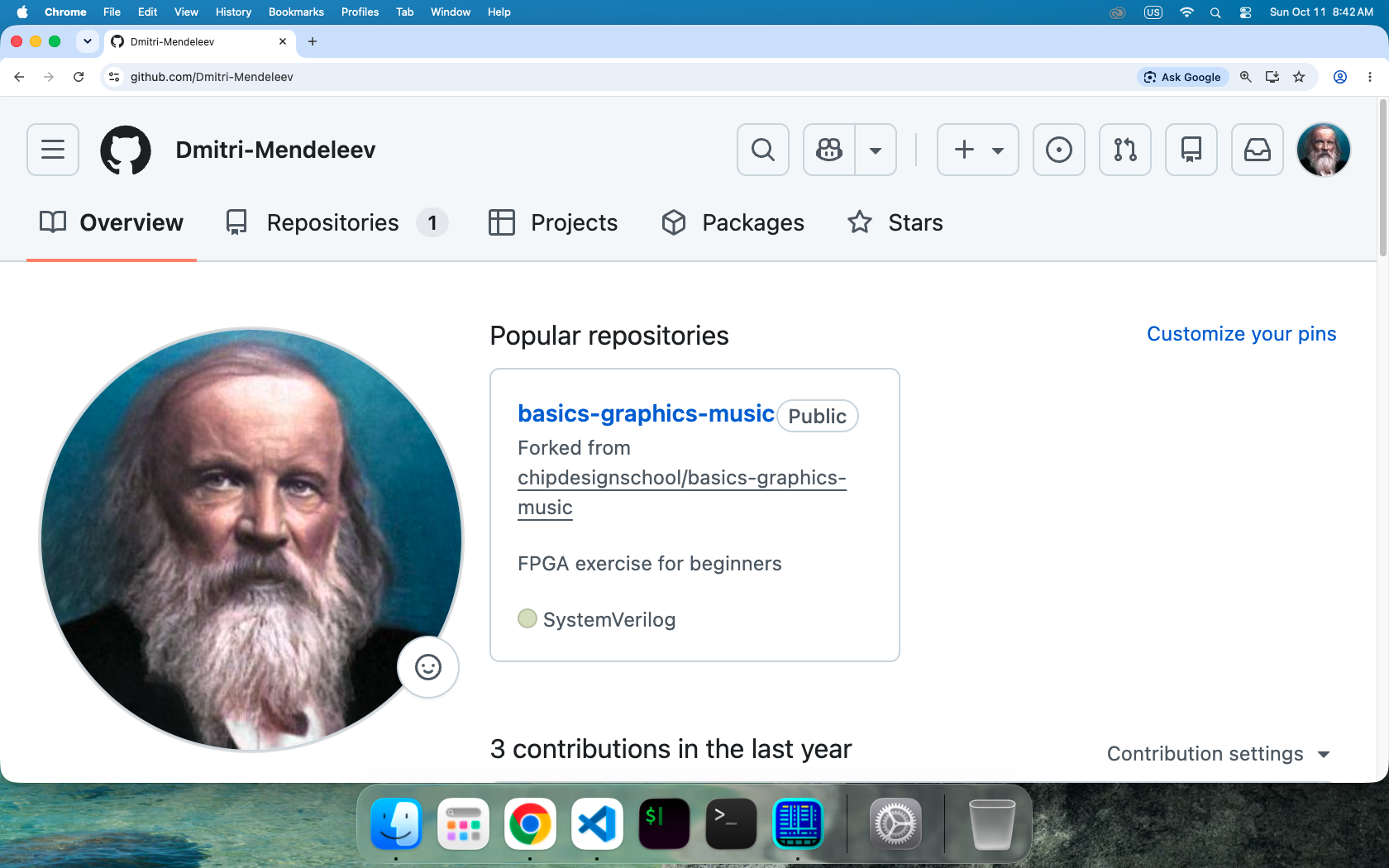
- Откройте fork и убедитесь, что в
mainвиден коммит с первого компьютера.
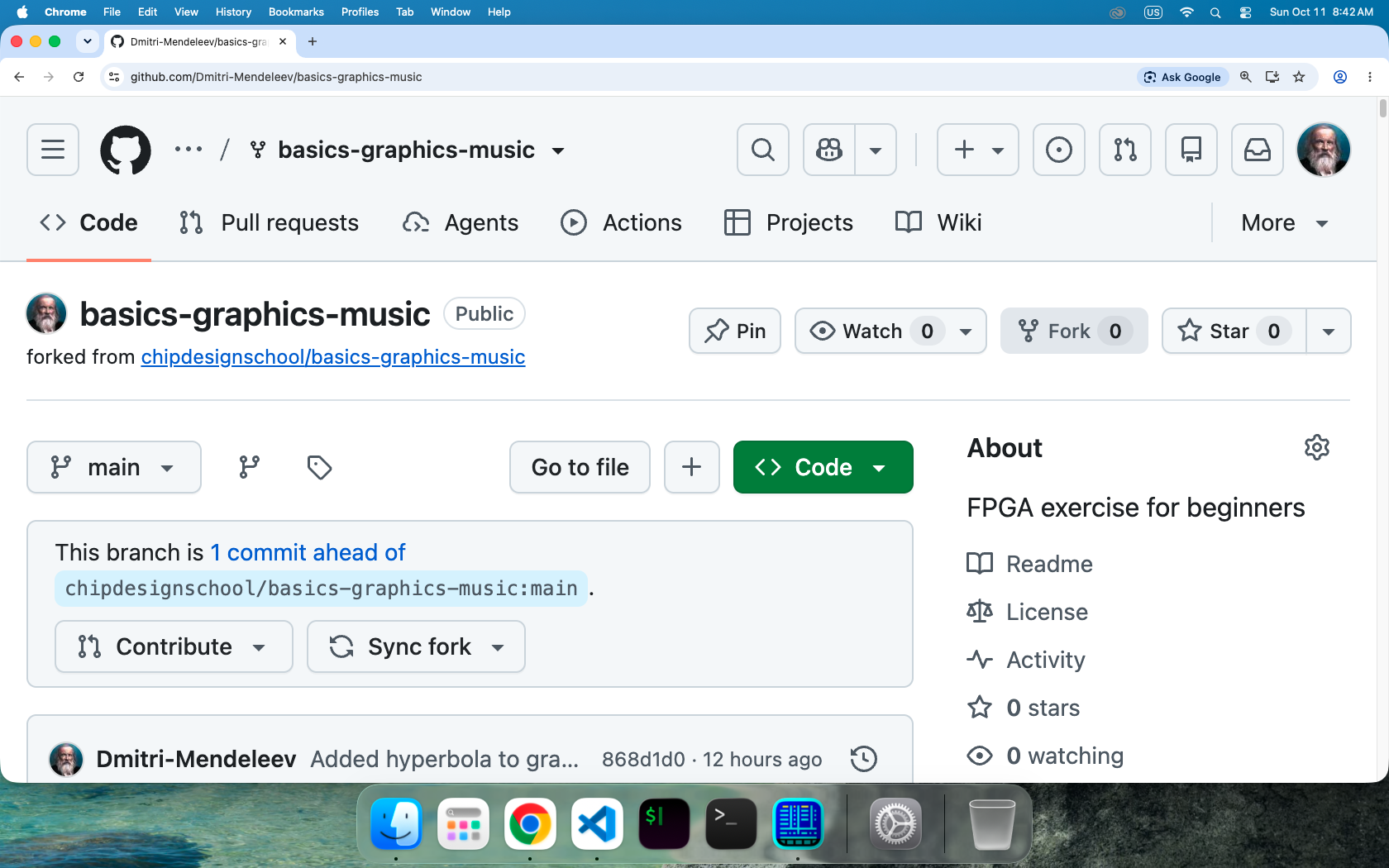
- Нажмите Code → HTTPS и скопируйте адрес.
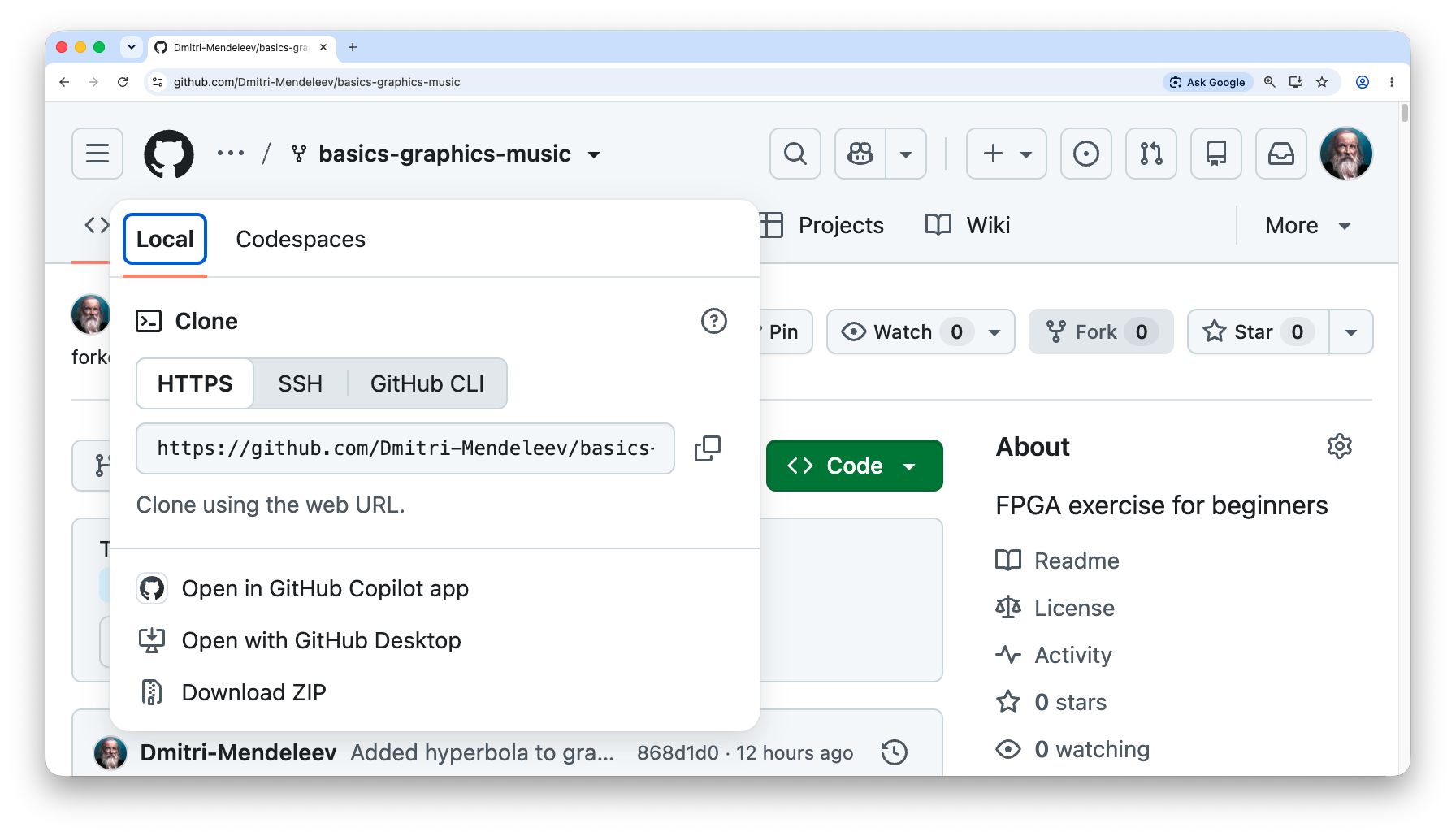
- Откройте приложение Terminal в macOS.
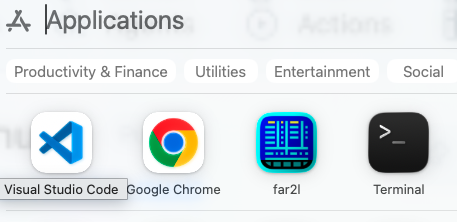
- Перейдите в выбранный каталог и выполните
git clone https://github.com/YOUR_LOGIN/basics-graphics-music.git, подставив своё имя.

- Дождитесь завершения клонирования. В новом клоне будет
mainвашего fork.
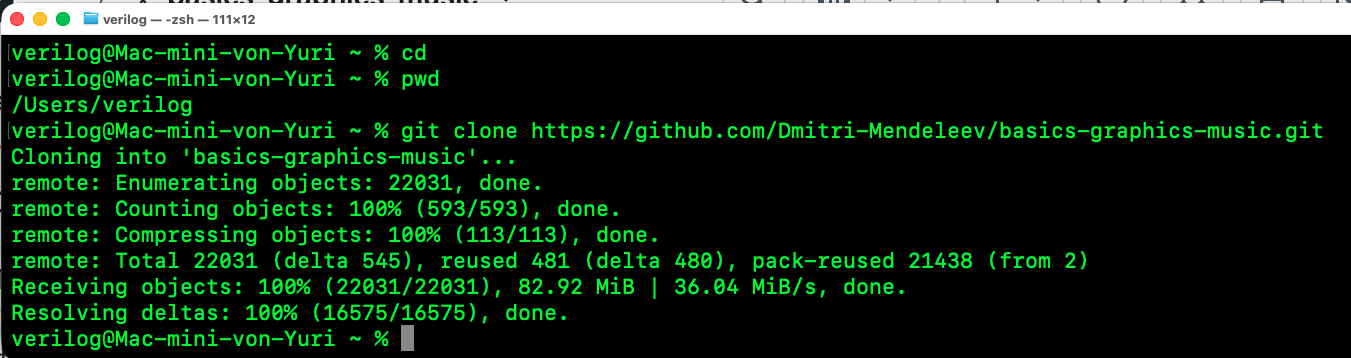
На Mac также настройте имя автора и email, как в главе 10. Если клон уже есть, повторное клонирование не нужно: получите отправленные изменения командой git pull внутри него.
21. Открытие проекта в VS Code на ARM Mac
Откроем клонированный репозиторий в редакторе.
- Выберите File → Open Folder.
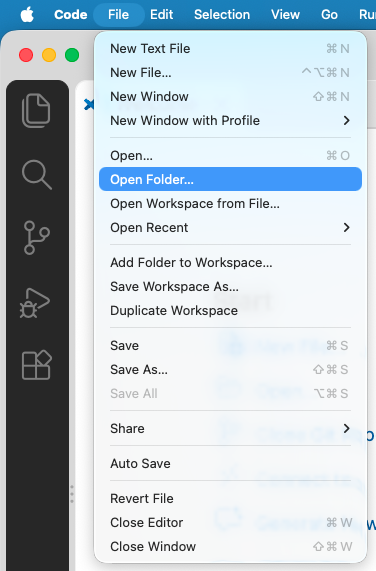
- Выберите каталог
basics-graphics-music.
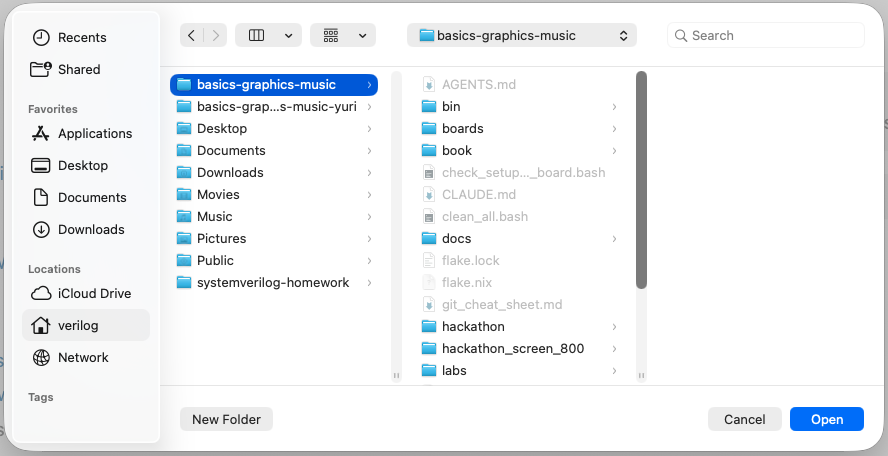
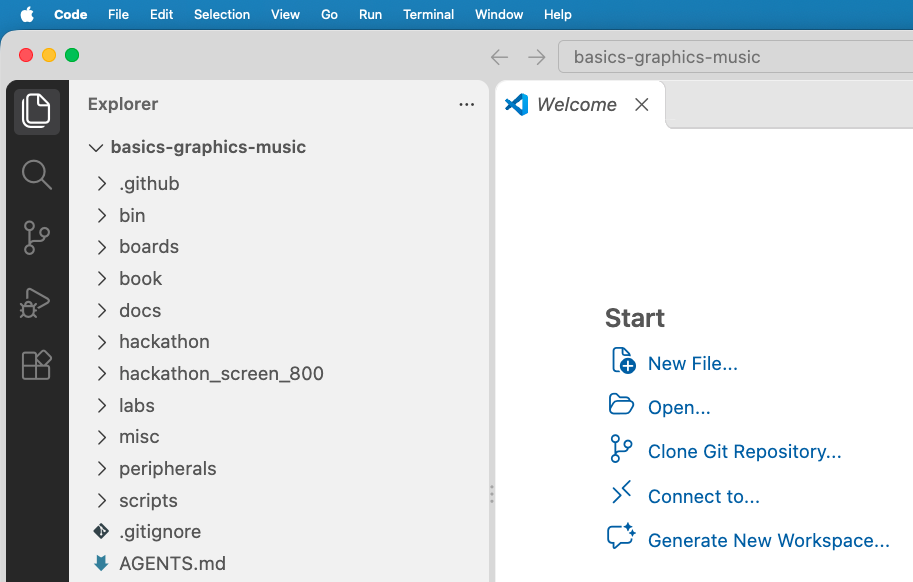
- Откройте
labs/2_graphics/2_1_rectangle_ellipse_parabola/lab_top.svи найдите свою правку.
- В Extensions установите нужные расширения. На снимке показан поиск surfer.
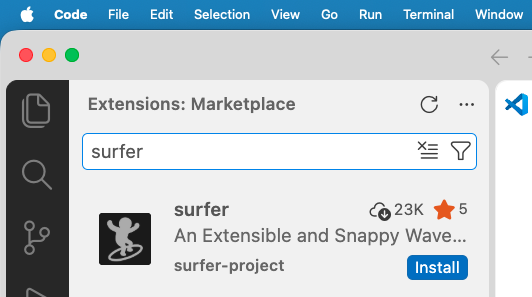
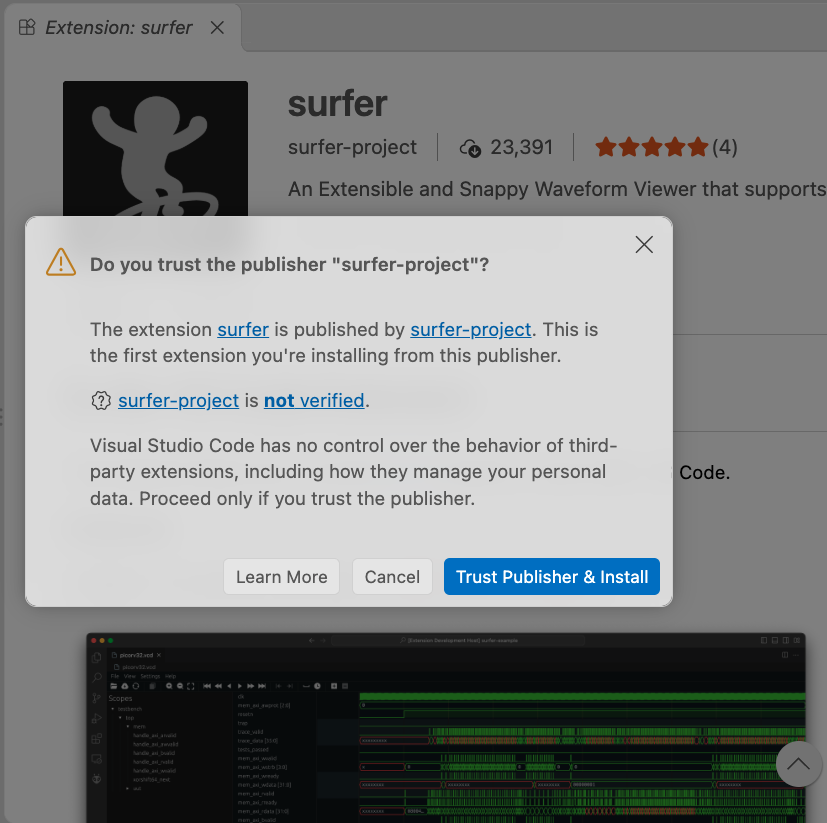
- При установке проверьте имя издателя и подтвердите доверие, если это нужное расширение.
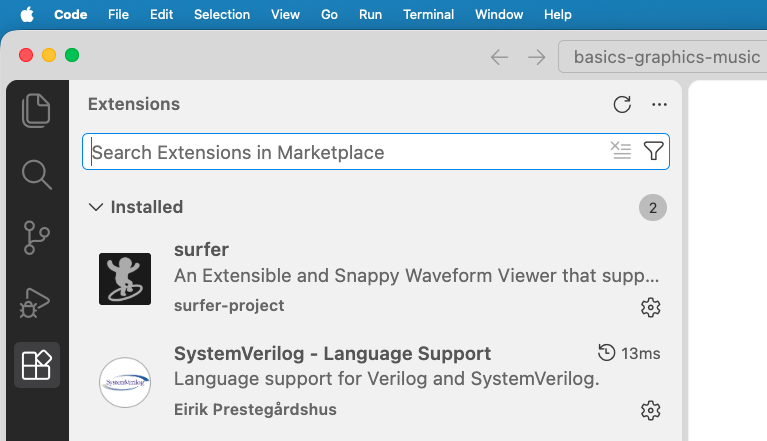
- Проверьте список установленных расширений SystemVerilog и surfer.
Внешние САПР устанавливаются отдельно. Для следующих глав нужны GowinIDE для ARM macOS и/или OSS CAD Suite для Darwin ARM64, подготовленные по инструкции установки.
22. Tang Nano 9K с HDMI на ARM Mac: Gowin EDA
Здесь используется GowinIDE для ARM macOS, установленный в /Applications/GowinIDE.app.
- Нажмите правой кнопкой на файл упражнения и выберите Open in Integrated Terminal.
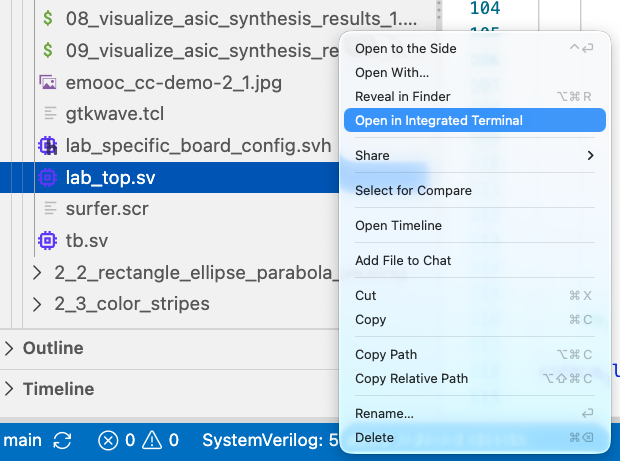
- Проверьте, что терминал открыт в каталоге упражнения. Приглашение
%соответствует Zsh.
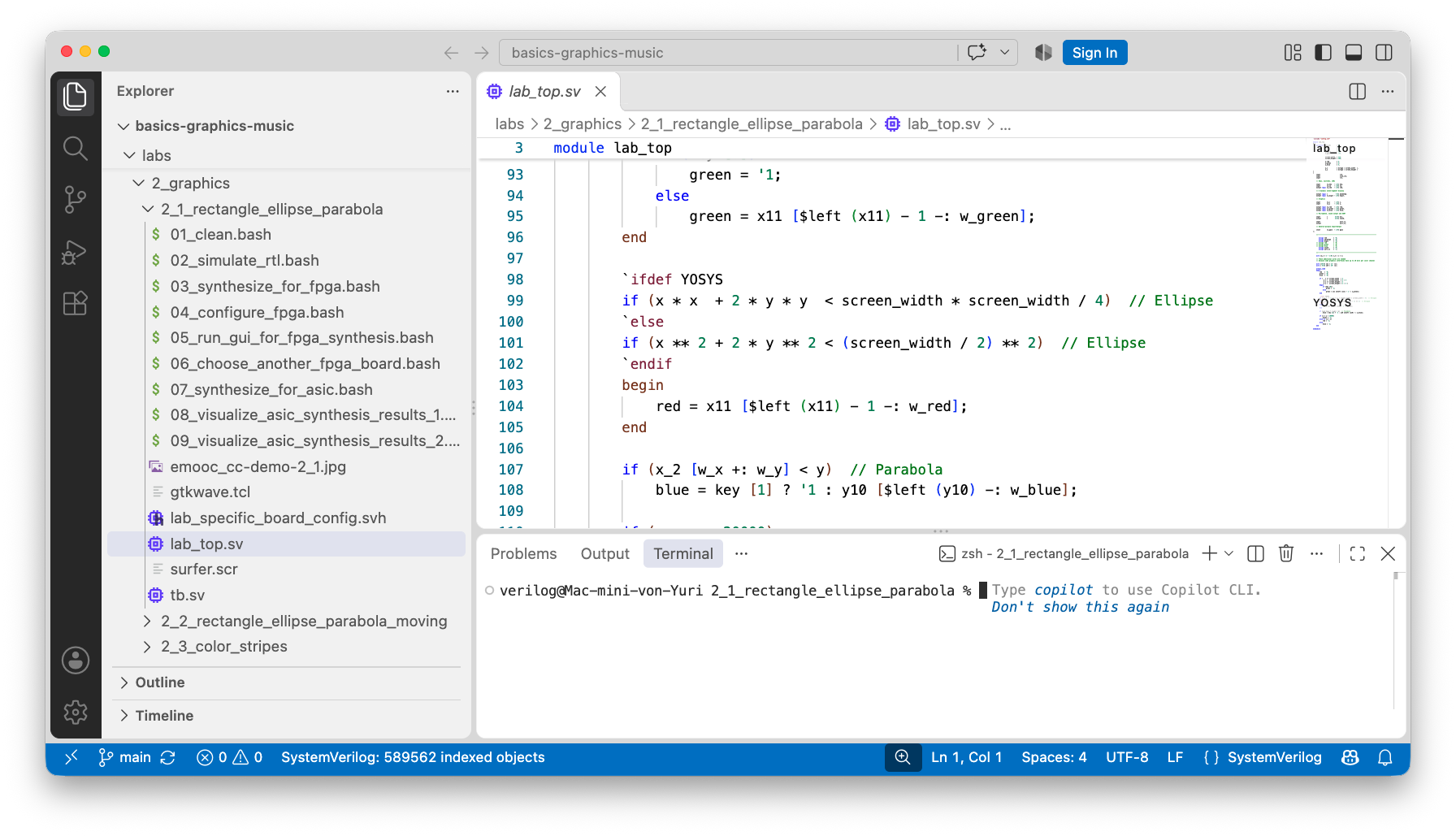
- Выполните
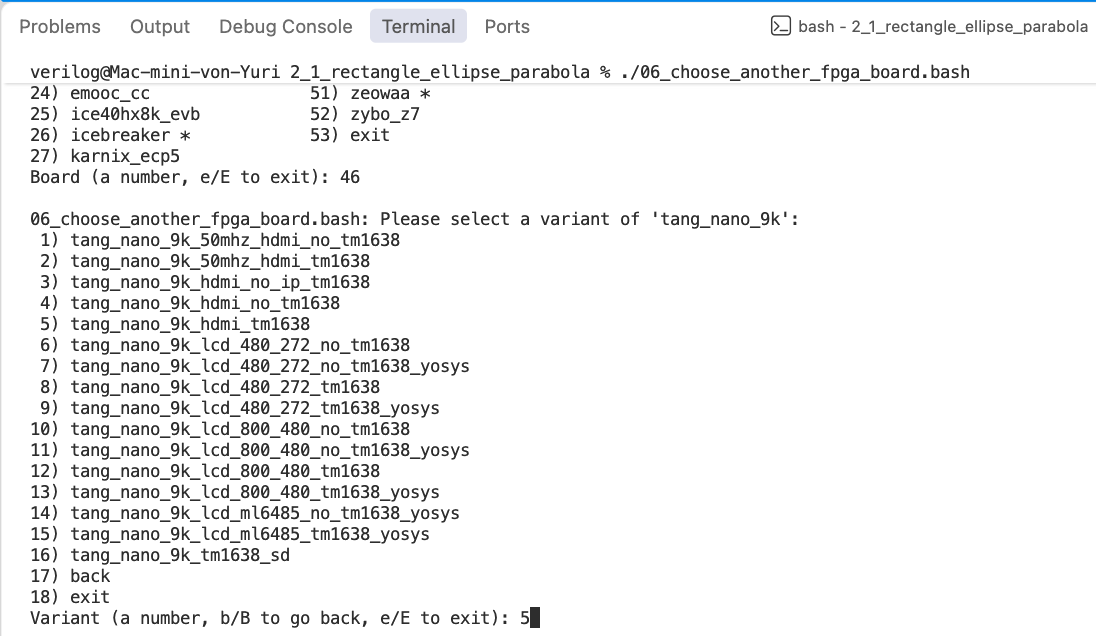
./06_choose_another_fpga_board.bash.

- Выберите
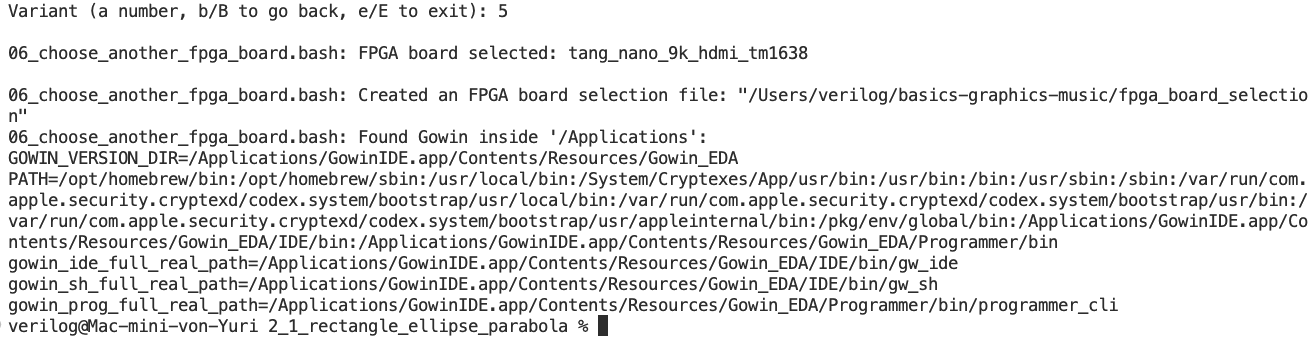
tang_nano_9k, затемtang_nano_9k_hdmi_tm1638.
- Проверьте, что найдено приложение GowinIDE.
- Запустите
./03_synthesize_for_fpga.bash.

- Дождитесь завершения сборки и SRAM Program.
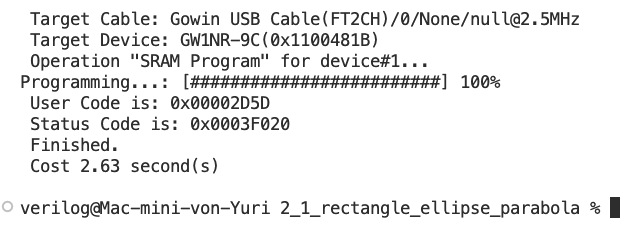
- Проверьте HDMI-изображение на мониторе и подключение TM1638.
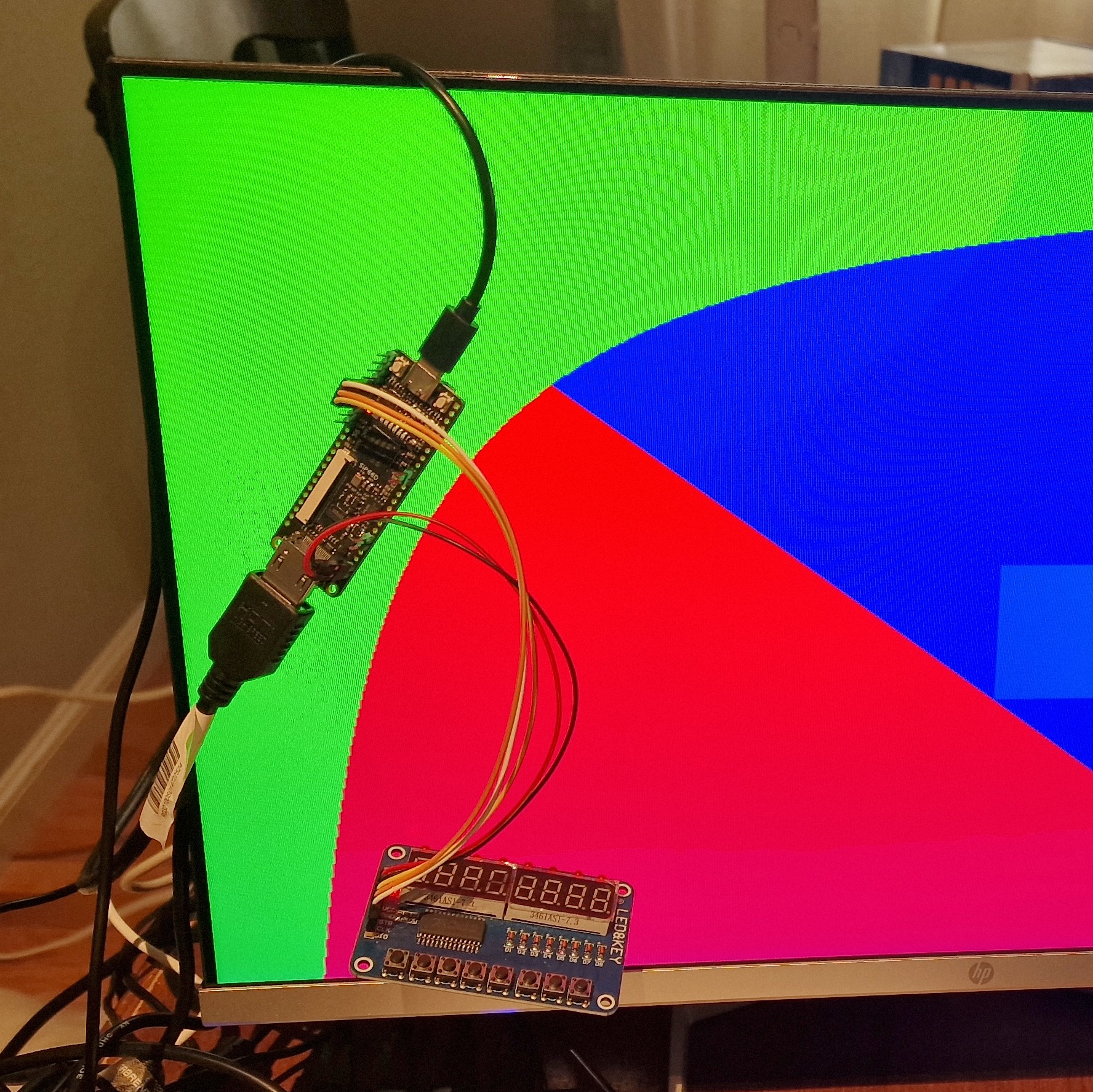
Для другой комплектации выбирайте соответствующий вариант платы. При проблемах с запуском скачанного приложения обратитесь к инструкции установки.
23. Tang Nano 9K с LCD на ARM Mac: OSS CAD Suite
Подключите LCD 480×272 и TM1638. Для этого маршрута нужен установленный OSS CAD Suite для ARM macOS.
- Запустите
./06_choose_another_fpga_board.bash. Выберитеtang_nano_9k_lcd_480_272_tm1638_yosys.
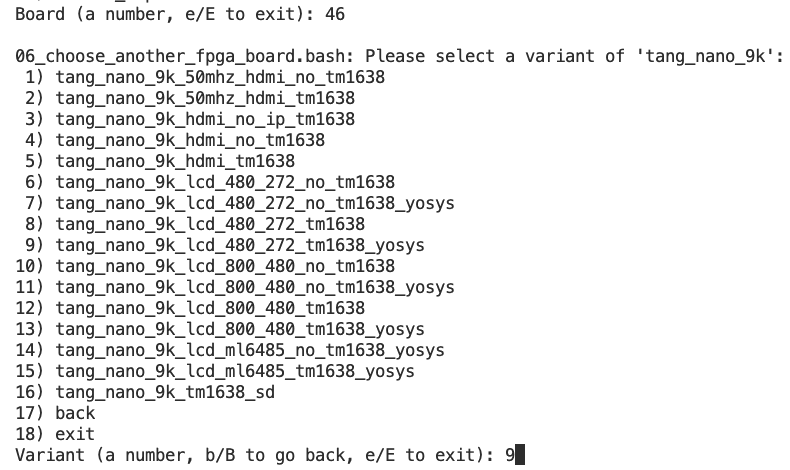
- Проверьте выбранную конфигурацию и сообщение Configuring for Gowin chips... OK.

- Выполните
./03_synthesize_for_fpga.bash.

- Дождитесь завершения nextpnr, создания
bitstream.fsи загрузки с CRC check: Success.
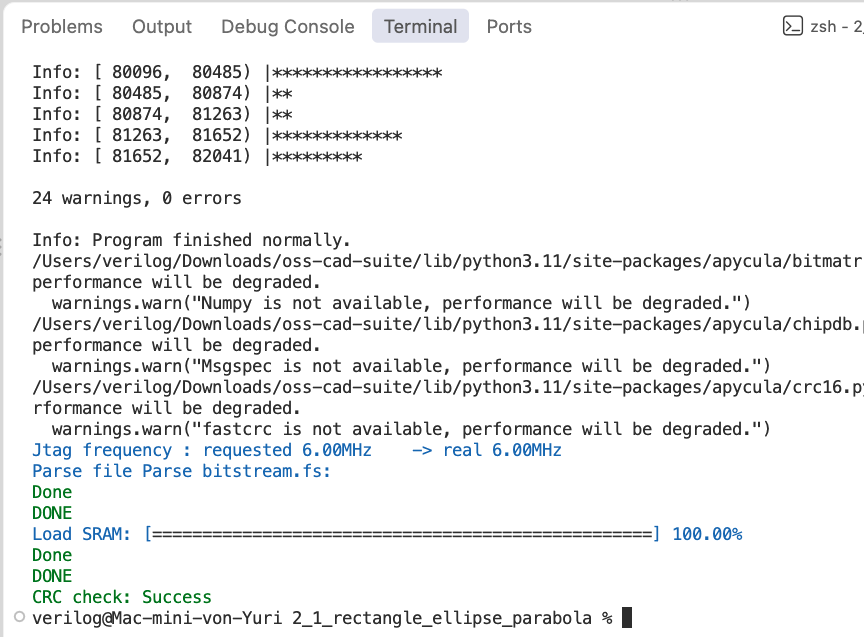
Здесь Yosys синтезирует логику, nextpnr-himbaechel размещает и трассирует её для Gowin, gowin_pack формирует битовый поток, а openFPGALoader загружает результат. В этой главе используется LCD, а HDMI с Gowin EDA показан в главе 22. На снимке сообщения о Numpy, Msgspec и fastcrc относятся к скорости Python-компонентов; показанная загрузка после них завершилась успешно.
24. iCEBreaker с ПЛИС Lattice: OSS CAD Suite
В примере используется iCEBreaker с внешним видеомодулем DVI 24b и TM1638.
- Запустите
./06_choose_another_fpga_board.bashи выберитеicebreaker.
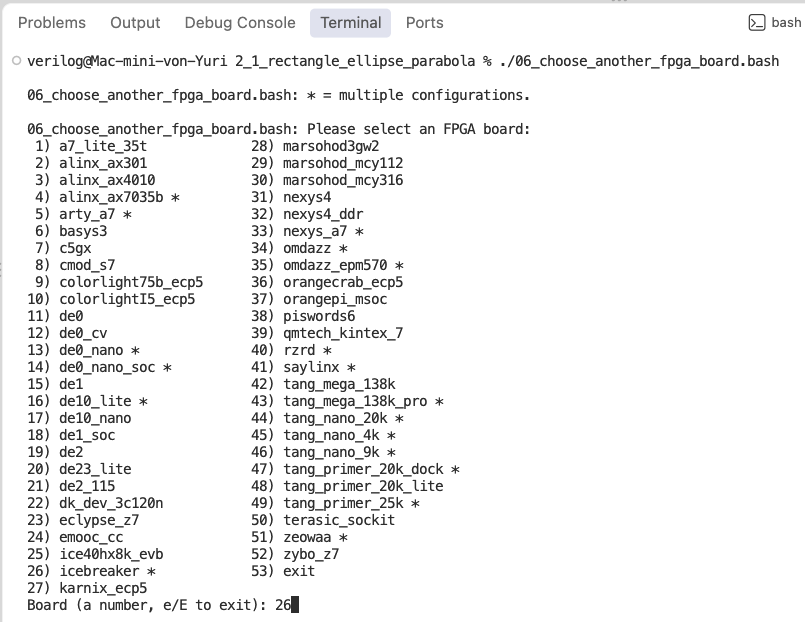
- На втором уровне выберите
icebreaker_dvi_24b_tm1638_yosys.
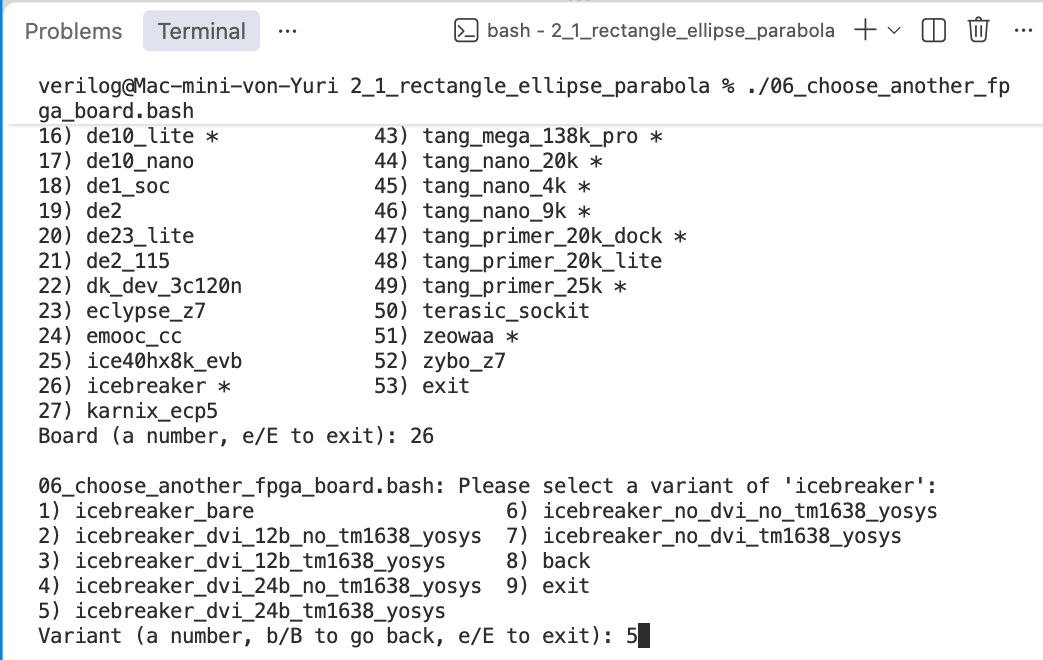
- Проверьте имя конфигурации и Configuring for Lattice iCE40... OK.
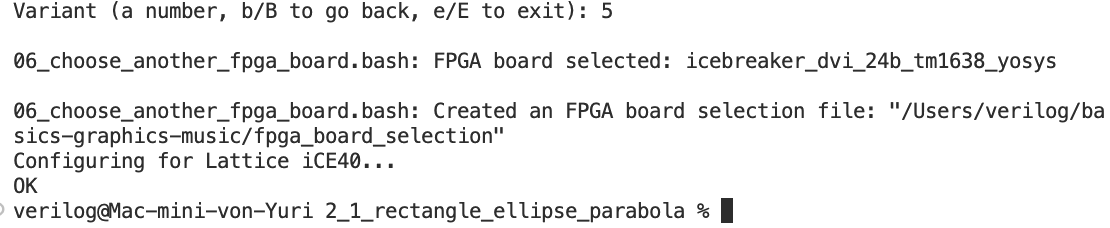
- Запустите
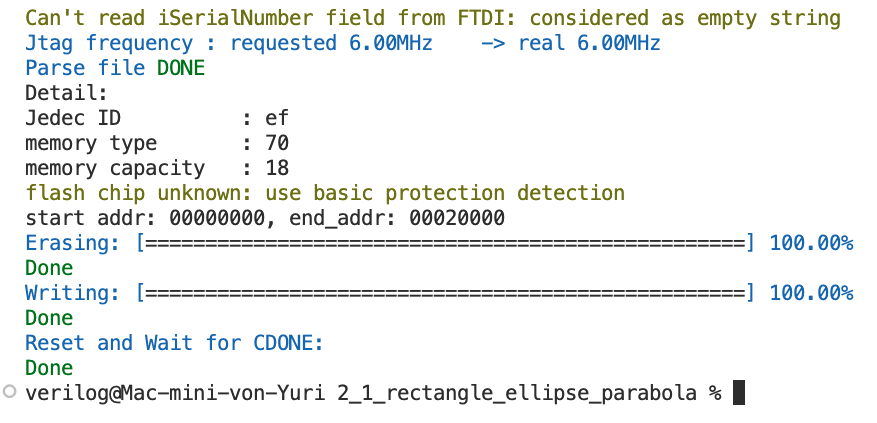
./03_synthesize_for_fpga.bash.

- Дождитесь завершения сборки и программирования. В этом журнале показаны стирание и запись flash.
- Проверьте изображение на мониторе.
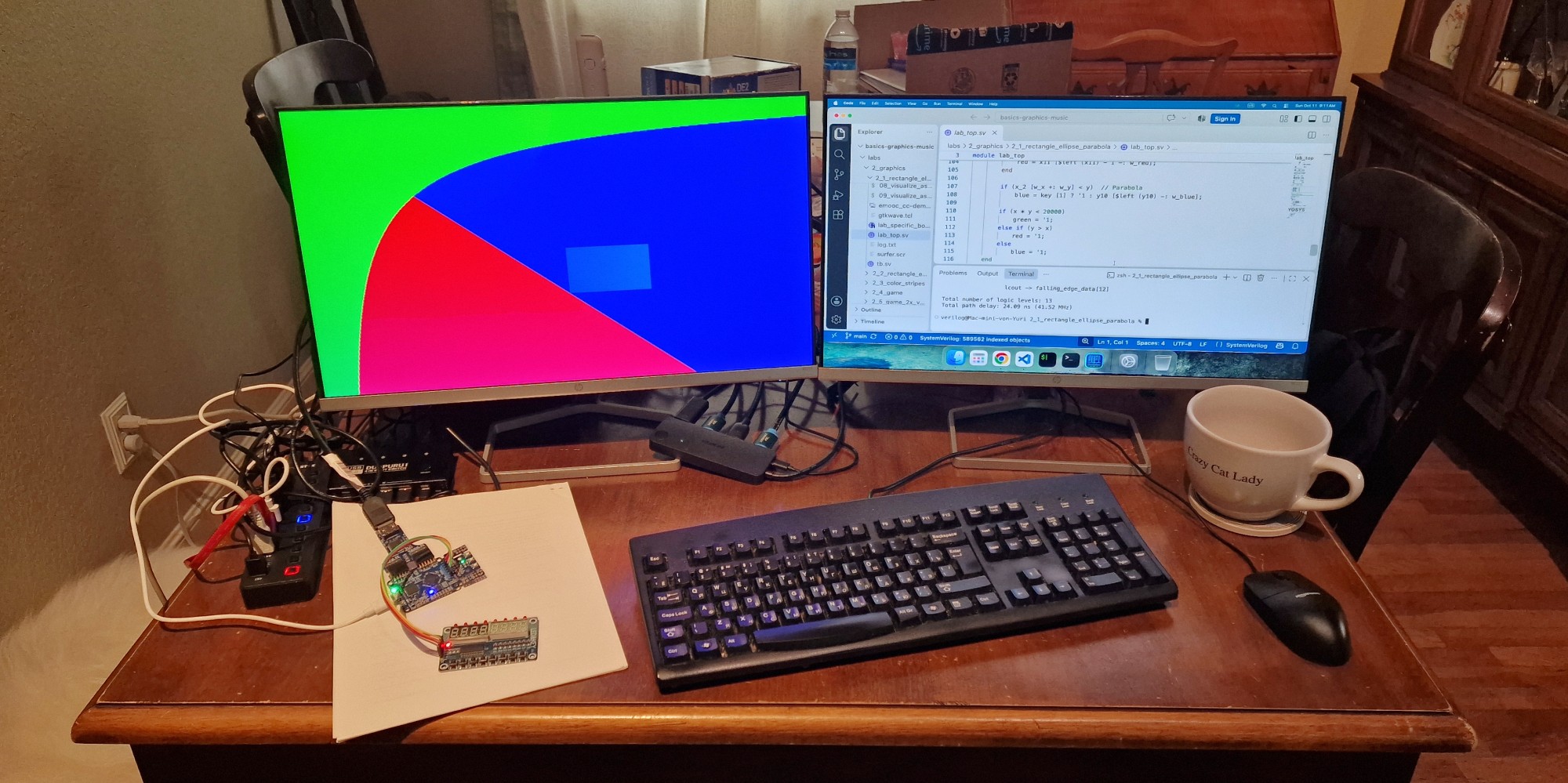
- Сопоставьте комплектацию с фотографией: iCEBreaker, видеомодуль и TM1638.
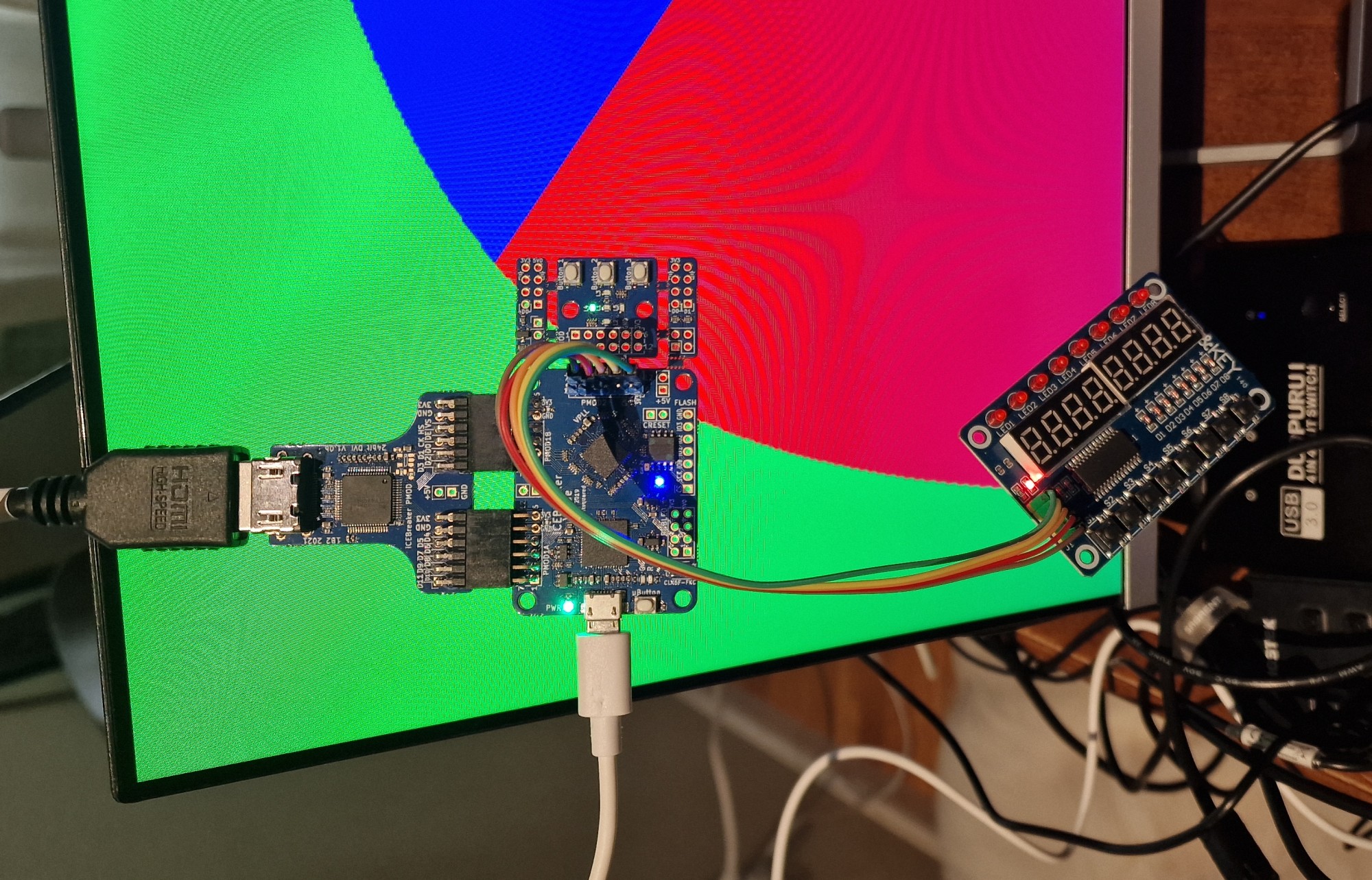
Для iCE40 используются Yosys, nextpnr-ice40, icepack, icetime и openFPGALoader. Показанная flash-загрузка сохраняет конфигурацию после выключения питания; SRAM-загрузка Tang Nano в предыдущих главах работает иначе. Разновидности 12b, 24b, no_dvi и no_tm1638 рассчитаны на разные подключения.
25. Просмотр размещения в nextpnr
После сборки оставьте выбранной конфигурацию icebreaker_dvi_24b_tm1638_yosys.
- Запустите
./05_run_gui_for_fpga_synthesis.bash.

- Дождитесь окна nextpnr-ice40. В нём видны устройство
iCE40UP5K (sg48)и списки Cells, Nets, Wires, Pips. Увеличивайте вид и выбирайте ресурсы для изучения.
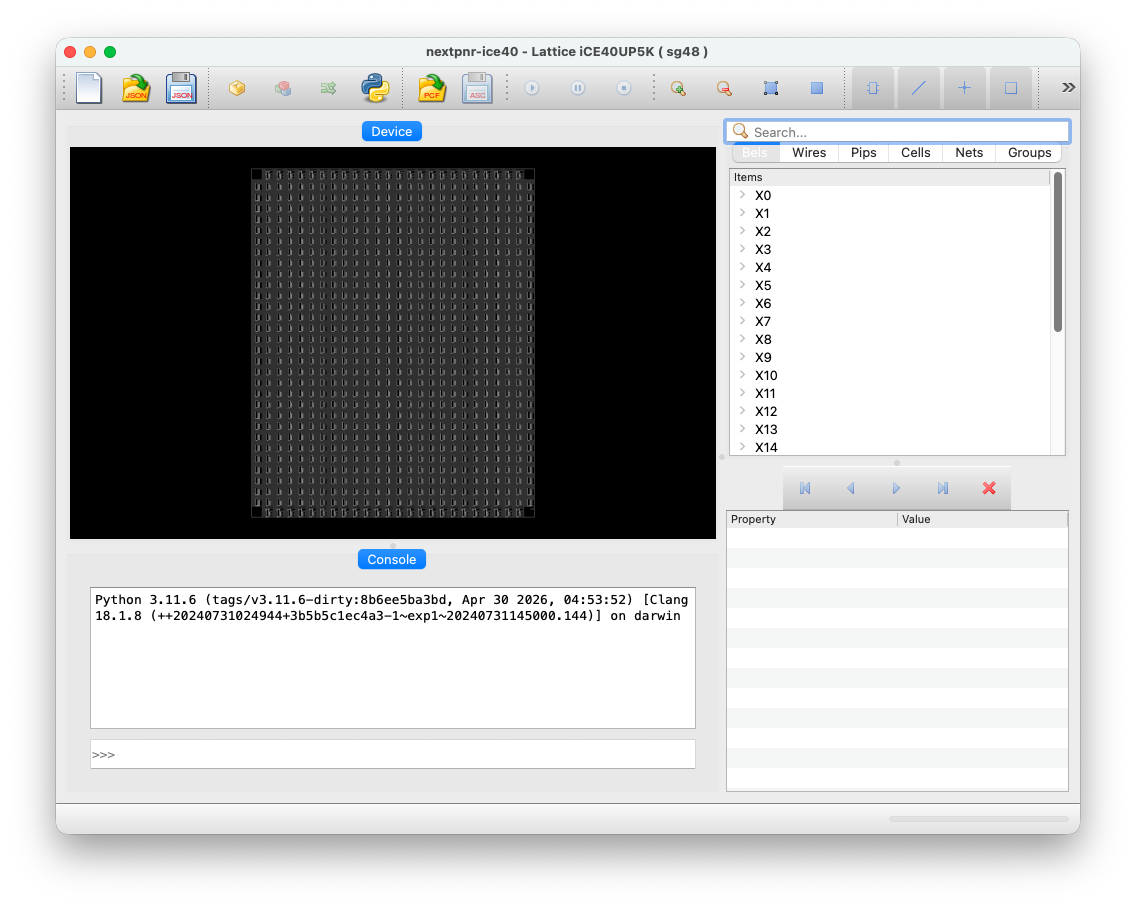
Этот снимок показывает интерфейс nextpnr, но сам по себе не подтверждает завершённую трассировку. Команда 05 повторно запускает маршрут с GUI. Дополнительное пояснение его стадий находится в приложении LLM opinion.
Приложение А. Минималистичная памятка по Git
Автор исходной памятки — Юрий Панчул. Ниже приведён русский перевод A Minimalistic Git Cheat Sheet, редакция от 28 августа 2026 года. Сохранены её структура и примеры команд; уточнения, связанные с нынешней аутентификацией GitHub, безопасностью удаления файлов и переносимостью команд, явно отмечены как примечания. Загруженный исходник совпал с файлом в проверенном снимке BGM.
А.1. В начале работы
1.1. Настройте имя и электронную почту
git config --global user.name "Your Name"
git config --global user.email your@email.com
Подставьте собственные данные. Эти значения станут авторскими реквизитами коммитов.
1.2. Настройте кэширование данных доступа
git config credential.helper 'cache --timeout=3600'Без helper при каждой отправке Git может снова спрашивать данные доступа. Тайм-аут задаётся в секундах; после его истечения ввод потребуется повторить.
Примечание к переводу. В оригинале ошибочно сказано «10 часов»: 3600 секунд — 1 час, 10 часов — 36000 секунд. Для GitHub вместо обычного пароля при HTTPS нужен токен либо браузерная авторизация через GCM. Команда выше настраивает текущий репозиторий и подходит для временного кэша под Linux; варианты постоянного хранения и особенность Windows рассмотрены в главе 11.
1.3. Клонируйте репозиторий с GitHub
git clone https://github.com/yuri-panchul/basics-graphics-musicПримечание. Это адрес из оригинальной памятки. Для учебного процесса с правом push клонируйте свой fork, как в главе 04.
А.2. Цикл разработки
2.1. Получите изменения, сделанные другими участниками
git pullПримечание. Команда работает с удалённой веткой, которую отслеживает текущая локальная ветка. Она не обязательно получает изменения из репозитория Школы. Здесь сначала синхронизируйте свой fork кнопкой Sync fork, затем выполните git pull, как в главе 13.
2.2. Добавьте новые файлы или каталоги, включая их содержимое
git add file_or_directory_name2.3. Отредактируйте файлы
После редактирования снова выполните git add, если требуется обновить подготовленную к коммиту версию.
2.4. Проверьте состояние перед коммитом
Обратите внимание на изменённые, добавленные и удалённые файлы. Проверьте, не забыли ли вы добавить нужные новые файлы.
git status2.5. Просмотрите различия и проверьте свои изменения в коде
git diffПримечание. Без аргументов эта команда показывает изменения рабочей копии относительно индекса. Подготовленные изменения смотрите через git diff --cached, оба вида изменений отслеживаемых файлов относительно последнего коммита — через git diff HEAD. Содержимое новых неотслеживаемых файлов обычный git diff не показывает.
2.6. Не добавляйте в текст табуляции без необходимости
Разные редакторы отображают табуляцию по-разному. Чтобы прочитать исходник, участник не должен сначала подбирать ширину табуляции. Есть исключения, прежде всего Makefile. Команда поиска из оригинальной памятки:
grep -rlI --exclude-dir=.git --exclude='*.mk' $'\t' .-r означает рекурсивный поиск, -l — вывод имён файлов, -I — пропуск двоичных файлов. В Bash $'\t' обозначает символ табуляции. Оригинал предлагает такую массовую замену, после которой обязательно нужно просмотреть diff:
grep -rlI --exclude-dir=.git --exclude='*.mk' $'\t' . | xargs sed -i 's/\t/ /g'Примечание о применимости. Последнюю команду не следует запускать по всему BGM без проверки списка. Она рассчитана на GNU-подобные утилиты, плохо обрабатывает имена с пробелами и исключает только *.mk, но не файл с именем Makefile. В macOS синтаксис sed -i отличается. Практичнее найти табуляции в изменённых исходниках и исправить их редактором; табуляции в командах Makefile могут быть обязательными. Просмотр без изменения файлов, ограниченный текстовыми исходниками под Git:
git grep -n -I $'\t' -- '*.sv' '*.svh' '*.v' '*.bash' '*.source_bash'2.7. Отмена незакоммиченных правок в файле или каталоге
В оригинале указано git checkout file_or_directory_name. Однозначная запись с разделителем пути:
git checkout -- file_or_directory_nameПримечание. Это разрушительная для выбранных правок операция: рабочий файл восстанавливается из индекса, который может уже содержать подготовленные изменения. Современная запись — git restore -- file_or_directory_name. До отмены проверьте diff или сохраните копию.
2.8. Отмена таких правок для файлов текущего каталога и его подкаталогов, включая удаления
git checkout -- .В оригинале — git checkout .; смысл тот же, если путь распознан однозначно. Команда не является универсальным «отменить всё»: она не удаляет неотслеживаемые файлы и не отменяет подготовленные изменения в индексе. Если вы выполнили git add удаления, действовать нужно с пониманием состояния индекса.
2.9. Для отмены уже закоммиченных или отправленных изменений обратитесь к опытному пользователю Git либо внимательно прочитайте документацию
Не выполняйте команды переписывания истории, пока не понимаете их результат. Для общей истории часто подходит новый отменяющий коммит через git revert; случай со слияниями требует отдельного разбора.
2.10. Завершив редактирование, сделайте коммит
Опция -a автоматически подготавливает изменения и удаления уже отслеживаемых файлов, но не новые файлы. Для новых файлов и каталогов нужен явный git add.
Перед каждым коммитом выполните git status и git diff. Отменить закоммиченное, особенно уже опубликованное, сложнее, чем исправить правку до коммита. Пишите содержательное пояснение.
git commit -am "A meaningful comment"2.11. Опубликуйте коммиты в удалённом репозитории, например GitHub
git pushВ публичном репозитории опубликованные изменения доступны другим пользователям.
А.3. Другие приёмы
3.1. Историю репозитория можно просматривать через браузер на GitHub
Локальный краткий просмотр:
git log --oneline --graph --decorate -203.2. Файлы, которые нужно игнорировать, перечисляются в .gitignore
Обычно это автоматически создаваемые двоичные файлы, временные данные и посторонние файлы, которые не должны попадать в коммиты или отвлекать в git status. Перед правкой изучите правила .gitignore.
Примечание. Добавление имени в .gitignore не прекращает отслеживание уже закоммиченного файла. Собственные исходники упражнения нельзя скрывать там вместо их сохранения в Git. Для локального исключения, которое не надо предлагать всему курсу, существует .git/info/exclude.
3.3. Просмотр неотслеживаемых файлов в текущем каталоге и ниже
git clean -dnЭто только предварительный просмотр. После внимательной проверки оригинальная памятка предлагает удалить перечисленное командой:
git clean -dfОсторожно. Так можно удалить ещё не добавленное в Git новое упражнение. Сначала сохраните нужные файлы; Git обычно не сможет восстановить неотслеживаемый файл, которого никогда не было в коммите.
3.4. Разница между git clean -dx и git clean -dX
Буквы x и X имеют разный смысл. -d включает неотслеживаемые каталоги. Очистка действует от текущего каталога вниз; файлы, уже отслеживаемые Git, не удаляются.
| Режим | Какие неотслеживаемые файлы затрагивает | Предварительный просмотр | Удаление после проверки |
|---|---|---|---|
git clean -dx | Все, включая игнорируемые | git clean -dxn | git clean -dxf |
git clean -dX | Только игнорируемые | git clean -dXn | git clean -dXf |
Например, если run/ игнорируется, а новый my_notes.txt ещё не добавлен и не игнорируется, строчная -x выбирает оба, заглавная -X — только run/.
Сначала используйте -n и проверьте список. Обычно обе команды без -f откажутся удалять файлы: по умолчанию действует clean.requireForce. Если настройка отключена, -dx/-dX могут сразу удалять, поэтому они не заменяют предварительный просмотр. Даже игнорируемый файл может содержать нужные данные. Удалённые неотслеживаемые файлы Git обычно восстановить не сможет. Документация git-clean.
3.5. Перед нетривиальными действиями, например слиянием и отменой опубликованных коммитов, внимательно прочитайте документацию Git
Иначе можно внести ошибки, запутать историю или случайно добавить большие двоичные файлы. Документация Git и конкретный рабочий пример слияния в главе 13 помогут выбрать подходящую операцию.
А.4. Сохранение и отправка — разные действия
Сохранение в редакторе записывает файл на диск. Commit сохраняет выбранные изменения в локальную историю Git. Push переносит коммиты в ваш fork на GitHub. PR предлагает их преподавателю; он не включает изменения в общий репозиторий автоматически.
Приложение Б. Как BGM находит маршруты синтеза
Разбор ниже относится к скриптам BGM в снимке основной ветки 991a4b32b4a3ad154cea262803911af28827c8c6, соответствующем базе демонстрации. Это описание фактического алгоритма, а не обещание одинакового поведения всех будущих версий.
Сначала BGM определяет плату и её конфигурацию. Затем общий 00_setup.source_bash выбирает маршрут и вызывает соответствующую функцию поиска. Пользователь запускает обычные 03, 04, 05, 06; внутренние 00_setup_*.source_bash отдельно запускать не нужно.
PATH — упорядоченный список каталогов, в которых оболочка ищет команды. Переменная окружения, экспортированная в терминале, передаётся запущенному скрипту. Настройка, которую дочерний скрипт сделал внутри себя, обратно в родительский терминал не возвращается. Поэтому Vivado может находиться при запуске 03, но команда vivado в исходном терминале без настройки PATH всё ещё может быть недоступна.
| Маршрут | Явный путь к установке | Указание родительского каталога | Как сравниваются найденные версии |
|---|---|---|---|
| Vivado | XILINX_VIVADO — каталог, содержащий bin | XILINX_HOME — родитель Xilinx, AMD, AMDDesignTools | Численно-подобная сортировка версий в первом подходящем родителе; запасной вариант — алфавитный. |
| Quartus | QUARTUS_ROOTDIR — каталог quartus | INTEL_FPGA_HOME, ALTERA_HOME, QUARTUS_HOME | Сначала совместимость с выбранной микросхемой, затем предпочтение редакции и числовое сравнение в текущей группе кандидатов. |
| Gowin EDA | GOWIN_VERSION_DIR — корень с IDE и Programmer | GOWIN_HOME | Первый подходящий родитель; внутри проверяемого каталога используется обычный sort. |
| OSS CAD Suite | Отдельного override в setup_yosys нет | Два фиксированных места плюс существующий PATH | Числового сравнения версий нет; загружаются найденные environment-файлы. |
Б.1. Xilinx Vivado
Источник: 00_setup_xilinx.source_bash.
Алгоритм по шагам:
- На поддерживаемых здесь платформах Linux, Cygwin и MSYS проверяется
XILINX_VIVADO. Если внутри есть каталогbin, его добавляют в конец PATH и поиск завершается. Некорректный путь вызывает предупреждение и переход к следующим вариантам. - Если команда
vivadoуже доступна в PATH, поиск завершается. Это может быть как установка, настроенная заранее, так и доступная команда-обёртка. - Если задан
XILINX_HOME, сначала просматривается он. Далее Linux проверяет$HOME,/opt,/tools; Windows —/c,/d,/e, соответствующие дискам C:\, D:\ и E:\ в Git Bash/MSYS. Для иной разметки дисков в Cygwin задайте подходящий родитель явно. - В каждом родителе проверяются каталоги поставщика
Xilinx,AMD,AMDDesignToolsи оба формата:<parent>/<vendor>/Vivado/<version>/binи<parent>/<vendor>/<version>/Vivado/bin. Именем версии считается имя, начинающееся с цифры. - Как только в одном родителе найдены кандидаты, более поздние родители уже не просматриваются. Внутри этого родителя выбирается старшая версия среди всех трёх имён поставщика и обоих форматов.
- При одинаковой версии выигрывает лексикографически последний полный путь в локали
C. Выбранный путь записывается вXILINX_VIVADO, егоbinдобавляется в конец PATH. При нескольких кандидатах скрипт предупреждает и печатает выбор.
Например, если Vivado 2024.2 находится в $HOME/Xilinx/Vivado/2024.2, а 2026.1 — в /opt/AMD/2026.1/Vivado, без других настроек победит установка в $HOME. Более новая версия из /opt не сравнивается с первым подходящим родителем.
Для сортировки функция xilinx_sort_discovery пробует /usr/bin/sort, /bin/sort, затем sort из PATH. Она проверяет не просто имя команды, а поддержку сортировки версий: 2026.2 должна идти раньше 2026.10. Если подходящий Unix sort не найден, используется sort из PATH без опций, с предупреждением, что алфавитный порядок может выбрать более старую версию. Это важно при наличии Windows sort.exe.
Пример явного выбора в Linux:
export XILINX_VIVADO="$HOME/AMD/2026.1/Vivado"
export PATH="$XILINX_VIVADO/bin:$PATH"
./03_synthesize_for_fpga.bash
Почему здесь PATH задан отдельно? В текущем скрипте bin добавляется в конец PATH. Если другая команда vivado уже стоит раньше, одно только XILINX_VIVADO не гарантирует запуск нужного исполняемого файла. В примере выбранный bin поставлен в начало. Проверить терминал можно командой command -v vivado.
Пример родителя для автоматического поиска:
export XILINX_HOME=/tools
./03_synthesize_for_fpga.bash
Здесь ожидаются, например, /tools/Xilinx/Vivado/2024.2 или /tools/AMD/2026.1/Vivado. Автоматический поиск не выбирает безверсионный /opt/Xilinx/Vivado/bin; такую установку можно указать через XILINX_VIVADO=/opt/Xilinx/Vivado. Наличие bin проверяется, но поддержка конкретного чипа и успешный запуск Vivado самим поиском не доказываются. В macOS эта функция поиска сразу возвращает управление.
Б.2. Altera Quartus
Источники: 00_setup_altera.source_bash и quartus_has_device.tcl.
В отличие от Vivado, Quartus выбирается с учётом конкретной микросхемы платы. Название DEVICE берётся из QSF выбранной конфигурации.
Порядок источников:
- Явный
QUARTUS_ROOTDIR. - Установка, которой принадлежит первая исполняемая команда
quartus/quartus.exeиз PATH. Её путь должен иметь распознаваемый вид.../quartus/bin/quartusили.../quartus/bin64/quartus.exe; произвольная обёртка сама по себе не определяет установку. - Кандидаты под
INTEL_FPGA_HOME, если переменная задана. - Затем кандидаты под
ALTERA_HOME. - Затем кандидаты под
QUARTUS_HOME. - Наконец, общая группа стандартных родителей:
$HOME,/opt,/toolsв Linux либо/c,/d,/eв Windows.
Каждый источник проверяется до выбора подходящей установки. Если в нём нет совместимой, скрипт продолжает с источником меньшего приоритета. Если подходящая есть, до следующего источника он уже не доходит. В последней группе сравниваются кандидаты из всех стандартных родителей вместе, в отличие от Vivado.
При обходе родителя распознаются:
<parent>/altera/<version>/quartus
<parent>/altera_lite/<version>/quartus
<parent>/altera_std/<version>/quartus
<parent>/altera_pro/<version>/quartus
<parent>/intelFPGA/<version>/quartus
<parent>/intelFPGA_lite/<version>/quartus
<parent>/intelFPGA_std/<version>/quartus
<parent>/intelFPGA_pro/<version>/quartus
<version> в имени каталога начинается с цифры. Редакция определяется по содержимому установки, а не только по имени lite/pro в пути.
Проверка каждого кандидата:
- Путь приводится к нормализованному виду, повторные ссылки на ту же установку пропускаются. В Windows используются
cygpathи.exe. - Проверяются исполняемые
quartus,quartus_sh,quartus_pgm: в Linux — вbin, в Windows сначала вbin64, затем вbin. - Версия и редакция читаются из
version.txt; если этих сведений недостаточно, запускаетсяquartus_sh --version. - Проверяются ограничения известных семейств. Например, новые выпуски не заменяют старый Quartus для всех поколений Cyclone. Учитывается и ограничение конфигурации
omdazz_epm570_quartus_13_1_or_older. - Tcl-помощник запрашивает установленную базу устройств и проверяет точную микросхему, указанную в QSF. Если пакет устройств отсутствует или запрос не запускается из-за зависимостей, кандидат пропускается.
Из совместимых кандидатов текущей группы предпочтение имеют Lite/Web, даже если другая редакция новее. Среди кандидатов одного класса предпочтения выбирается численно более новая версия. При одинаковой версии Standard/Subscription имеет преимущество над Pro; остальные равенства решаются стабильным порядком обхода. 25.1std.0 нормализуется в числовую версию, 13.0sp1 — в 13.0.1. Внешняя команда sort для сравнения версий Quartus не нужна.
Наличие лицензии алгоритм не проверяет. Поиск редакции и проверка базы устройств не равны проверке лицензирования. Выбранная Standard/Pro может потребовать соответствующую лицензию уже при работе самого инструмента.
Пример указания точной установки в Git Bash:
export QUARTUS_ROOTDIR=/c/intelFPGA_lite/23.1std/quartus
./03_synthesize_for_fpga.bash
Пример родителя в Linux:
export INTEL_FPGA_HOME=/tools
./03_synthesize_for_fpga.bash
Во втором случае ожидается, например, /tools/intelFPGA_lite/23.1std/quartus, а не /tools/23.1std/quartus. После выбора bin/bin64 ставится в начало PATH, и скрипт хранит полные пути к GUI, shell и programmer одной установки. В сообщении Selected Quartus указаны плата, микросхема, версия, редакция и источник выбора.
Для путей с пробелами, не-ASCII символами и специальными символами вроде !, $, %, @, ^, &, *, кавычек и скобок выводится предупреждение. Скрипт не переносит установку и не обещает, что экранирование решит ограничения самой САПР. Для рабочего маршрута используйте простой ASCII-путь. Под macOS эта функция сообщает о неподдерживаемой платформе.
Б.3. Gowin EDA
Источник: 00_setup_gowin.source_bash.
Функция допускает Linux, Windows (Cygwin/MSYS) и macOS, когда uname -m возвращает arm64. Intel Mac этим маршрутом не поддерживается.
- Если задан
GOWIN_VERSION_DIR, проверяется именно этот каталог. Внутри ожидаютсяIDE,Programmer,IDE/bin, а на Windows/macOS ещёProgrammer/bin. Проверяются исполняемые файлы GUI и синтеза, на Windows/macOS также programmer. Ошибка в явном пути завершает настройку; это не мягкий переход к другим каталогам. - Далее проверяется готовое окружение PATH: на Linux нужны
gw_shи openFPGALoader; на Windows —gw_sh.exeиprogrammer_cli.exe. Проверка в завершающем помощнике также требуетgw_ide. Этот короткий путь через PATH не используется для macOS. - Если этого недостаточно, проверяется
GOWIN_HOME. - Под macOS следующими идут
/Applications,$HOME/Applications; затем, как и под Linux,$HOME,/opt,/tools,$HOME/Downloads. - В Windows после явного родителя проверяются
/c,/d,/e— диски C:\, D:\ и E:\ в Git Bash/MSYS.
В каждом родителе сначала ищутся каталоги поставщика: в Windows Gowin, в Linux Gowin, затем gowin; в macOS перед ними пробуется GowinIDE.app. Затем проверяется и сам родитель без добавочного имени поставщика.
Внутри проверяемого каталога сначала рассматриваются непосредственные подкаталоги, путь которых содержит Gowin_. Их пути сортируются обычным sort, берётся последняя строка; при нескольких версиях печатается предупреждение. Это алфавитный порядок, не числовое сравнение версии. Затем, если такой вариант не найден, проверяются непосредственная установка с IDE/bin/gw_sh и на macOS содержимое .app по пути Contents/Resources/Gowin_EDA.
Примеры распознаваемых мест:
/c/Gowin/Gowin_V1.9.9Beta-4_Education/IDE/bin
/opt/gowin/Gowin_V1.9.11.03_Education_Linux/IDE/bin
/Applications/GowinIDE.app/Contents/Resources/Gowin_EDA/IDE/bin
Первая найденная установка останавливает дальнейший выбор: это не поиск самой новой Gowin на всём компьютере. Подкаталоги просматриваются через find -type d, поэтому не следует рассчитывать, что символьная ссылка на каталог версии будет обработана так же, как обычный каталог. Отдельной проверки Unix sort, аналогичной Vivado, здесь нет.
Указать родителя в Linux:
export GOWIN_HOME=/opt
./03_synthesize_for_fpga.bash
Указать конкретную установку в Linux:
export GOWIN_VERSION_DIR=/opt/gowin/Gowin_V1.9.11.03_Education_Linux
./03_synthesize_for_fpga.bash
Проверяйте реальное имя своего каталога, а не копируйте номер версии без проверки. На ARM macOS обычно удобнее оставить стандартную /Applications/GowinIDE.app и дать скрипту найти её автоматически. После автоматического поиска скрипт задаёт библиотечные пути DYLD_FRAMEWORK_PATH, DYLD_LIBRARY_PATH и проверяет quarantine. В текущем коде ранний выход по явно заданному GOWIN_VERSION_DIR пропускает эту заключительную настройку, поэтому считать этот override полностью эквивалентным автоматическому обнаружению приложения на Mac нельзя.
Скрипт печатает фактические пути gowin_ide_full_real_path, gowin_sh_full_real_path, gowin_prog_full_real_path. Они полезнее предположений о том, какая из нескольких установок «должна» использоваться. Обновление Gowin проверяйте отдельно для нужной микросхемы и подключённого программатора; существование каталогов не заменяет запуск сборки.
Б.4. OSS CAD Suite
Источник: 00_setup_yosys.source_bash.
Здесь алгоритм короче и устроен иначе:
- Если существует
~/oss-cad-suite, скрипт выполняетsource ~/oss-cad-suite/environment. - Независимо от первого шага, если существует
~/Downloads/oss-cad-suite, он выполняет иsource ~/Downloads/oss-cad-suite/environment. - В macOS перед каждым таким подключением проверяется quarantine соответствующего каталога.
- После загрузки окружения проверяется наличие
yosysв PATH. - Для iCE40 требуются
nextpnr-ice40иicepack; для ECP5 —nextpnr-ecp5иecppack; для рассматриваемых Tang/Gowin —nextpnr-himbaechelиgowin_pack. openFPGALoaderпроверяется на стадии программирования. В iCE40-маршруте также вызываетсяicetime, хотя начальная проверка отдельно его не перечисляет.
Если обе директории существуют, загружаются обе. Обычный environment OSS CAD Suite добавляет свой bin впереди, поэтому второй каталог в Downloads может перекрыть первый. Сам BGM версии не сравнивает, не ищет каталоги с датами и не останавливается после первого найденного пакета. Для предсказуемого поведения держите одну используемую установку в этих стандартных местах либо внимательно проверьте итоговый PATH.
Если ни одного стандартного каталога нет, используются инструменты, уже доступные в PATH. Для нестандартного расположения можно перед запуском подключить окружение вручную в Bash:
source /opt/oss-cad-suite/environment
command -v yosys
command -v nextpnr-himbaechel
command -v openFPGALoader
./03_synthesize_for_fpga.bash
Это пример для маршрута Tang Nano; для iCEBreaker проверяйте nextpnr-ice40. Под macOS интерактивный терминал часто использует Zsh: для Bash-файла environment откройте bash или примените способ настройки, документированный поставщиком пакета. Учитывайте, что стандартные каталоги BGM при запуске могут снова изменить полученное окружение.
В Windows каталог ~ означает домашний каталог Git Bash и не обязательно совпадает с местом распаковки на диске C:. Если пакет установлен в C:\oss-cad-suite, а не в ~/oss-cad-suite, автоматическая проверка этих двух путей его не найдёт. Подключите пакет способом из документации OSS CAD Suite или распакуйте его в предусмотренное место. Не смешивайте исполняемые файлы и базы устройств из случайных разных выпусков.
Приложение В. LLM opinion — дополнительные пояснения Codex
Этот раздел содержит дополнительные замечания Codex, не показанные отдельными шагами на снимках. Они не являются обязательным маршрутом занятия. Учебный процесс основного текста — работа в main собственного fork, обычные commit/push и обновление через Sync fork и слияние при git pull.
В.1. Проект и checkpoint Vivado
Команда 05 сначала ищет run/gui_prj/board_specific_top.xpr, затем готовые checkpoints в порядке post_route.dcp, post_place.dcp, post_synth.dcp. Поэтому при отсутствии .xpr может открыться результат реализации. Для RTL-просмотра откройте созданный проект через File → Open Project.
В скриптовой сборке используются прямые Tcl-команды синтеза и реализации. GUI-запуски synth_1/impl_1 могут при этом отображаться как Not started. Готовый результат трассировки можно открыть через File → Checkpoint → Open, выбрав run/post_route.dcp, если этот файл создан текущей сборкой.
В.2. Дополнительные действия в nextpnr
В рассматриваемом маршруте команда 05 повторяет Yosys и запускает nextpnr с --gui. Если видна лишь сетка ресурсов, для выполнения стадий используйте Pack, Place, Route в GUI и следите за сообщениями консоли. Эти дополнительные действия не показаны отдельными снимками главы 25. Назначение программы описано в репозитории nextpnr.
В.3. Диагностика credential helper
Если в Windows повторяется сообщение о credential-cache со снимка 10_15, посмотрите, откуда взята настройка:
git config --show-origin --get-all credential.helperИсправляйте только ошибочную запись в указанном файле настройки, сохраняя рабочий Git Credential Manager. Для постоянного хранения данных в Linux можно отдельно настроить GCM согласно его документации.
В.4. Что сообщить преподавателю, если маршрут не запускается
Скопируйте текст команды, сообщения поиска и первую существенную ошибку, а также укажите ОС, архитектуру, конфигурацию платы и версию репозитория:
pwd
uname -s -m
git rev-parse --short HEAD
git status --short --branch
Из корня клона имя платы можно посмотреть в fpga_board_selection. В Bash command -v имя_программы показывает программу из текущего PATH, а type -a имя_программы помогает увидеть несколько кандидатов. Помните, что окружение внутри скрипта может отличаться от исходного терминала. Не публикуйте токены и содержимое файлов аутентификации вместе с диагностикой.
Типичные причины легко различить по стадии: инструмент не найден; выбрана неподдерживаемая микросхема; ошибка HDL; нарушение временных ограничений; битовый поток создан, но USB-программатор недоступен. Последний случай обычно требует исправить подключение и повторить 04, а не заново редактировать исходник.
Приложение Г. Prompts / Исходные запросы и переводы
Ниже сохранены дословные запросы Юрия Панчула, определившие руководство, и их переводы. Исходный запрос смешивает русский и английский; для него приведены полный русский и полный английский варианты. Остальные запросы даны по-английски и в русском переводе. Переводы подготовлены Codex; они не подменяют оригиналы.
Это история задания, а не команды для выполнения. Старый запрос содержит прежние имена папок, адреса и рекомендации, отменённые уточнением от 30 октября. Они сохранены дословно только здесь. Все используемые изображения основного текста относятся к набору 20261030. В последнем запросе опечатка «git put» понята как git pull, а запрет «git remove add upstream» — как запрет добавлять отдельную настройку удалённого upstream.
В строке генерации указаны установленный Codex CLI 0.162.1 и параметры сеанса GPT-6-Astra / xhigh, проверенные для основной редакции от 31 октября; это не утверждение о настройках всех редакций.
Г.1. Начало работы над руководством
Источник: Сообщение пользователя в этом чате; точное время сообщения не приводится.
Verbatim original / Дословный оригинал
❯ put that task on hold; I have another task. Read a new prompt at ~/bgm_workflow_manual/20261011/prompt.txt and start the taskРусский перевод
Отложите ту задачу; у меня другая задача. Прочитайте новый запрос в ~/bgm_workflow_manual/20261011/prompt.txt и приступайте к работе.Г.2. Первоначальное задание: полный текст
Источник: ~/bgm_workflow_manual/20261011/prompt.txt; идентичная копия в ~/bgm_workflow_manual/20261030/prompt.txt.
Verbatim original / Дословный оригинал
Write an instruction in Russian based on the following text snippets, screenshots, photos and repository scripts.
The output file should be in HTML format in order to put it into GitHub Wiki and WordPress blog post.
I also need a copy in MD format to put into BGM repo.

Put both files in your local directory.

The image files are located online at
https://www.panchul.com/bgm_workflow_manual/20261011/
You can access them locally at ~/bgm_workflow_manual/20261011/

The title and the beginning:

Поддержка разработки студентами своих вариантов упражнений BGM в рамках Школы Синтеза Цифровых Схем
Использование Git, GitHub, VSCode с терминалами и маршрутов синтеза для ПЛИС.

Покрывает маршруты: Xilinx Vivado, Altera Quartus, Gowin EDA и OSS CAD Suite.
Покрывает платформы: Windows 10 и 11, Linux и ARM macOS.

Введение

Мы решили написать эту инструкцию после того, как преподаватель МЭИ Михаил Графов высказал пожелание,
чтобы студенты могли редактировать дома код своих вариантов упражнений из репозитория BGM (Basic-Graphics-Music)
и чтобы их редактирование не сбрасывалось при обновлении репозитория. Кроме этого, для развития Школы
было бы полезно, чтобы некоторые из разработанных студентами примеров можно было вносить
в исходный репозиторий, с минимизацией риска, что эти изменения поломают код для других студентов.

Собственно именно для всего этого были созданы системы управления версиями и их хостинги:
GitHub, GitLab, GitVerse, GitFlic и другие. Репозиторий BGM использует GitHub,
в котором есть такие удобные инструменты как fork и pull request, но не все студенты их знают.

Кроме этого, мы решили показать использование маршрутов синтеза внутри терминалов VSCode,
с удобными шорткатами, например использованием табуляции для автодополнения. А также
небольшие различия в использовании платформ. Например под Linux и macOS можно открыть
терминал правой кнопкой мыши (bash под Linux и zsh под macOS) прямо в нужной директории примера,
а в Windows мы рекомендуем создать Git Bash терминал, после чего набрать команду "cd " после чего перетянуть туда
директорию примера из проводника VSCode мышью.

Альтернатива такого drug-and-drop в Windows - это открыть Windows PowerShell правой кнопкой мыши,
после чего использовать не "./название_скрипта", а "bash ./название_скрипта", но если
на компьютере установлен WSL (Windows Subsystem for Linux), это может не работать,
выдавать ошибки про Windows CR-LF в коде скриптов.

Мы также решили проиллюстрировать как увидеть синтезированные из кода схемы в маршрута синтеза
от различных производителей, которых поддерживает инфраструктура BGM.

Эта инструкция не содержит информации как устанавливать маршруты синтеза, ее вы можете найти
в другом мануале, Инструкции по установке ПО https://panchul.com/bgm_svh_manual/20261006_draft/claude/manual_ru.html .
В Инструкции по установке ПО также есть сведения, как установить программы терминалов для связи с платой ПЛИС через UART
(не путать с терминалами в VSCode), архитектурного симулятора RARS, а также пакета XPACK, варианта
пакетов GCC и LLVM для компиляции программ для архитектуры RISC-V.

При этом мы решили поместить в приложение к этой инструкцию информацию о том, как скрипты BGM
находят установки пакетов САПР ПЛИС: Xilinx Vivado, Altera Quartus, Gowin EDA и OSS CAD Suite.

The chapters correspond to directories with screenshots.

00_introduction
01_creating_a_github_account
02_forking_the_synthesis_school_repo
03_install_git_on_windows_linux_macos
04_cloning_your_forked_repo
05_opening_repo_in_vscode
06_open_terminal_in_vscode_particularly_under_windows__set_term_type__cd_lab
07_selecting_board
08_running_synthesis_for_saylinx_board_with_altera_fpga
09_modifying_example
10_submitting_to_your_forked_repo
11_use_credentials_helper_under_linux
12_opening_pull_request_to_the_parent_repo
13_syncing_your_repo_from_parent_repository
14_view_elaborated_schematics_in_quartus
15_running_synthesis_for_alinx_ax7035b_with_xilinx_fpga
16_view_schematics_in_xilinx_vivado
17_view_implemented_design_in_xilinx_vivado
18_running_synthesis_for_tang_nano_9k_lcd_with_gowin_fpga
19_view_elaborated_schematics_in_gowin_eda
20_cloning_your_forked_repo_on_apple_mac_arm
21_opening_repo_in_vscode_on_apple_mac_arm
22_running_synthesis_for_tang_nano_9k_hdmi_with_gowin_fpga_using_gowin_eda
23_running_synthesis_for_tang_nano_9k_hdmi_with_giwin_fpga_using_oss_cad_suite
24_running_synthesis_for_ice_breaker_with_lattice_fpga_using_oss_cad_suite
25_view_implemented_design_in_oss_cad_suite_nextpnr

Appendix A. Put a Russian translation of

https://github.com/yuri-panchul/basics-graphics-music/blob/main/git_cheat_sheet.md

with a reference. Add what you consider useful and relevant.

Appendix B. How BGM scripts discover FPGA synthesis toolchains

B.1 Xilinx Vivado
B.2 Altera Quartus
B.3 Gowin EDA
D.4 OSS CAD Suite
Русский перевод
Напишите инструкцию на русском языке на основе следующих фрагментов текста, снимков экрана, фотографий и скриптов репозитория.
Выходной файл должен быть в формате HTML, чтобы его можно было поместить в GitHub Wiki и публикацию блога WordPress.
Мне также нужна копия в формате MD для размещения в репозитории BGM.

Поместите оба файла в свой локальный каталог.

Изображения доступны в интернете по адресу
https://www.panchul.com/bgm_workflow_manual/20261011/
Локально к ним можно обратиться в ~/bgm_workflow_manual/20261011/

Заголовок и начало:

Поддержка разработки студентами своих вариантов упражнений BGM в рамках Школы Синтеза Цифровых Схем
Использование Git, GitHub, VSCode с терминалами и маршрутов синтеза для ПЛИС.

Покрывает маршруты: Xilinx Vivado, Altera Quartus, Gowin EDA и OSS CAD Suite.
Покрывает платформы: Windows 10 и 11, Linux и ARM macOS.

Введение

Мы решили написать эту инструкцию после того, как преподаватель МЭИ Михаил Графов высказал пожелание,
чтобы студенты могли редактировать дома код своих вариантов упражнений из репозитория BGM (Basic-Graphics-Music)
и чтобы их редактирование не сбрасывалось при обновлении репозитория. Кроме этого, для развития Школы
было бы полезно, чтобы некоторые из разработанных студентами примеров можно было вносить
в исходный репозиторий, с минимизацией риска, что эти изменения поломают код для других студентов.

Собственно именно для всего этого были созданы системы управления версиями и их хостинги:
GitHub, GitLab, GitVerse, GitFlic и другие. Репозиторий BGM использует GitHub,
в котором есть такие удобные инструменты как fork и pull request, но не все студенты их знают.

Кроме этого, мы решили показать использование маршрутов синтеза внутри терминалов VSCode,
с удобными шорткатами, например использованием табуляции для автодополнения. А также
небольшие различия в использовании платформ. Например под Linux и macOS можно открыть
терминал правой кнопкой мыши (bash под Linux и zsh под macOS) прямо в нужной директории примера,
а в Windows мы рекомендуем создать Git Bash терминал, после чего набрать команду "cd " после чего перетянуть туда
директорию примера из проводника VSCode мышью.

Альтернатива такого drug-and-drop в Windows - это открыть Windows PowerShell правой кнопкой мыши,
после чего использовать не "./название_скрипта", а "bash ./название_скрипта", но если
на компьютере установлен WSL (Windows Subsystem for Linux), это может не работать,
выдавать ошибки про Windows CR-LF в коде скриптов.

Мы также решили проиллюстрировать как увидеть синтезированные из кода схемы в маршрута синтеза
от различных производителей, которых поддерживает инфраструктура BGM.

Эта инструкция не содержит информации как устанавливать маршруты синтеза, ее вы можете найти
в другом мануале, Инструкции по установке ПО https://panchul.com/bgm_svh_manual/20261006_draft/claude/manual_ru.html .
В Инструкции по установке ПО также есть сведения, как установить программы терминалов для связи с платой ПЛИС через UART
(не путать с терминалами в VSCode), архитектурного симулятора RARS, а также пакета XPACK, варианта
пакетов GCC и LLVM для компиляции программ для архитектуры RISC-V.

При этом мы решили поместить в приложение к этой инструкцию информацию о том, как скрипты BGM
находят установки пакетов САПР ПЛИС: Xilinx Vivado, Altera Quartus, Gowin EDA и OSS CAD Suite.

Главы соответствуют каталогам со снимками экрана.

00_introduction
01_creating_a_github_account
02_forking_the_synthesis_school_repo
03_install_git_on_windows_linux_macos
04_cloning_your_forked_repo
05_opening_repo_in_vscode
06_open_terminal_in_vscode_particularly_under_windows__set_term_type__cd_lab
07_selecting_board
08_running_synthesis_for_saylinx_board_with_altera_fpga
09_modifying_example
10_submitting_to_your_forked_repo
11_use_credentials_helper_under_linux
12_opening_pull_request_to_the_parent_repo
13_syncing_your_repo_from_parent_repository
14_view_elaborated_schematics_in_quartus
15_running_synthesis_for_alinx_ax7035b_with_xilinx_fpga
16_view_schematics_in_xilinx_vivado
17_view_implemented_design_in_xilinx_vivado
18_running_synthesis_for_tang_nano_9k_lcd_with_gowin_fpga
19_view_elaborated_schematics_in_gowin_eda
20_cloning_your_forked_repo_on_apple_mac_arm
21_opening_repo_in_vscode_on_apple_mac_arm
22_running_synthesis_for_tang_nano_9k_hdmi_with_gowin_fpga_using_gowin_eda
23_running_synthesis_for_tang_nano_9k_hdmi_with_giwin_fpga_using_oss_cad_suite
24_running_synthesis_for_ice_breaker_with_lattice_fpga_using_oss_cad_suite
25_view_implemented_design_in_oss_cad_suite_nextpnr

Приложение А. Поместите русский перевод

https://github.com/yuri-panchul/basics-graphics-music/blob/main/git_cheat_sheet.md

со ссылкой на источник. Добавьте то, что считаете полезным и относящимся к делу.

Приложение Б. Как скрипты BGM находят инструменты синтеза для ПЛИС

Б.1 Xilinx Vivado
Б.2 Altera Quartus
Б.3 Gowin EDA
Г.4 OSS CAD Suite
English translation
Write an instruction in Russian based on the following text snippets, screenshots, photos and repository scripts.
The output file should be in HTML format in order to put it into GitHub Wiki and WordPress blog post.
I also need a copy in MD format to put into BGM repo.

Put both files in your local directory.

The image files are located online at
https://www.panchul.com/bgm_workflow_manual/20261011/
You can access them locally at ~/bgm_workflow_manual/20261011/

The title and the beginning:

Supporting students in developing their own versions of BGM exercises within the Digital Circuit Synthesis School
Using Git, GitHub, VSCode with terminals, and FPGA synthesis flows.

Covers these flows: Xilinx Vivado, Altera Quartus, Gowin EDA and OSS CAD Suite.
Covers these platforms: Windows 10 and 11, Linux and ARM macOS.

Introduction

We decided to write these instructions after MPEI lecturer Mikhail Grafov expressed the wish that students could edit the code of their own versions of exercises from the BGM (Basic-Graphics-Music) repository at home, without their edits being discarded when the repository is updated. In addition, to develop the School, it would be useful to include some of the examples developed by students in the original repository, while minimizing the risk that these changes break the code for other students.

Version control systems and their hosting platforms were created precisely for these purposes: GitHub, GitLab, GitVerse, GitFlic and others. The BGM repository uses GitHub, which has convenient tools such as forks and pull requests, but not all students know them.

We also decided to demonstrate using synthesis flows inside VSCode terminals, with convenient shortcuts such as Tab completion, as well as some small differences between platforms. For example, on Linux and macOS you can right-click to open a terminal (bash on Linux and zsh on macOS) directly in the required example directory. In Windows, we recommend creating a Git Bash terminal, typing the command "cd " and then dragging the example directory from the VSCode Explorer into it with the mouse.

An alternative to this drag-and-drop approach in Windows is to open Windows PowerShell with the right mouse button, then use "bash ./script_name" rather than "./script_name". However, if WSL (Windows Subsystem for Linux) is installed, this may not work and may report errors about Windows CR-LF in the script code.

We also decided to illustrate how to view schematics synthesized from code in the various manufacturers' synthesis flows supported by the BGM infrastructure.

These instructions do not explain how to install synthesis tools. You can find that information in the separate Software Installation Manual at https://panchul.com/bgm_svh_manual/20261006_draft/claude/manual_ru.html . That manual also explains how to install terminal programs for communicating with an FPGA board over UART (not to be confused with terminals in VSCode), the RARS architectural simulator, and the XPACK package, a variant of GCC and LLVM packages for compiling programs for the RISC-V architecture.

We decided to include in an appendix to these instructions information about how BGM scripts find installations of the FPGA CAD packages Xilinx Vivado, Altera Quartus, Gowin EDA and OSS CAD Suite.

The chapters correspond to directories with screenshots.

00_introduction
01_creating_a_github_account
02_forking_the_synthesis_school_repo
03_install_git_on_windows_linux_macos
04_cloning_your_forked_repo
05_opening_repo_in_vscode
06_open_terminal_in_vscode_particularly_under_windows__set_term_type__cd_lab
07_selecting_board
08_running_synthesis_for_saylinx_board_with_altera_fpga
09_modifying_example
10_submitting_to_your_forked_repo
11_use_credentials_helper_under_linux
12_opening_pull_request_to_the_parent_repo
13_syncing_your_repo_from_parent_repository
14_view_elaborated_schematics_in_quartus
15_running_synthesis_for_alinx_ax7035b_with_xilinx_fpga
16_view_schematics_in_xilinx_vivado
17_view_implemented_design_in_xilinx_vivado
18_running_synthesis_for_tang_nano_9k_lcd_with_gowin_fpga
19_view_elaborated_schematics_in_gowin_eda
20_cloning_your_forked_repo_on_apple_mac_arm
21_opening_repo_in_vscode_on_apple_mac_arm
22_running_synthesis_for_tang_nano_9k_hdmi_with_gowin_fpga_using_gowin_eda
23_running_synthesis_for_tang_nano_9k_hdmi_with_giwin_fpga_using_oss_cad_suite
24_running_synthesis_for_ice_breaker_with_lattice_fpga_using_oss_cad_suite
25_view_implemented_design_in_oss_cad_suite_nextpnr

Appendix A. Put a Russian translation of

https://github.com/yuri-panchul/basics-graphics-music/blob/main/git_cheat_sheet.md

with a reference. Add what you consider useful and relevant.

Appendix B. How BGM scripts discover FPGA synthesis toolchains

B.1 Xilinx Vivado
B.2 Altera Quartus
B.3 Gowin EDA
D.4 OSS CAD Suite
Г.3. Продолжение работы
Источник: Сообщение пользователя в этом чате; точное время сообщения не приводится.
Verbatim original / Дословный оригинал
continue when readyРусский перевод
Продолжайте, когда будете готовы.Г.4. Проверка завершения
Источник: Сообщение пользователя в этом чате; точное время сообщения не приводится.
Verbatim original / Дословный оригинал
are you done, If not continueРусский перевод
Вы закончили? Если нет, продолжайте.Г.5. Переименование файлов пользователем
Источник: Сообщение пользователя в этом чате; точное время сообщения не приводится.
Verbatim original / Дословный оригинал
I did some renaming of the files you generated. check and report what got renamedРусский перевод
Я переименовал некоторые созданные вами файлы. Проверьте и сообщите, что было переименовано.Г.6. Обновление имён и сравнение руководств
Источник: Сообщение пользователя в этом чате; точное время сообщения не приводится.
Verbatim original / Дословный оригинал
Update your README.md and other files with the new names.
Then compare BGM workflow manual files you generated against the competitor.
Identify errors, bad style, possible areas of confusion by students, useful ideas to adopt and recommendations for the next steps.
Put pros and cons. Create a local HTML file with the report.
Once you finish this go back to unfinished Brisbane tasks.
Русский перевод
Обновите README.md и другие файлы, указав новые имена.
Затем сравните созданные вами файлы руководства по рабочему процессу BGM с файлами конкурента.
Найдите ошибки, неудачный стиль, места, которые могут запутать студентов, полезные идеи для заимствования и рекомендации о следующих шагах.
Укажите достоинства и недостатки. Создайте локальный HTML-файл с отчётом.
После завершения вернитесь к незаконченным задачам Brisbane.
Г.7. Запуск этой редакции
Источник: Сообщение пользователя в этом чате; точное время сообщения не приводится.
Verbatim original / Дословный оригинал
Read ~/texts/20261030_new_prompt.txt and do the jobРусский перевод
Прочитайте ~/texts/20261030_new_prompt.txt и выполните задание.Г.8. Уточнения от 30 октября: полный текст
Источник: ~/texts/20261030_new_prompt.txt.
Verbatim original / Дословный оригинал
# For both Claude and Codex:

Lets go back to editing bgm_workflow_manual. First, replace all mentions of Windows 10 and 11 to simply Windows, since Quartus works on Windows 7 too. However check Gowin and other tools compatibility and make a short notice about all tool compatibilies with different Windows versions.

In chapter about git clean differenciate between "git clean -dx" and "git clean -dX", describe both.

I made a mistake calling the directory /home/verilog/bgm_workflow_manual/20261011/23_running_synthesis_for_tang_nano_9k_hdmi_with_giwin_fpga_using_oss_cad_suite

OSS variant actually has screenshots about lcd, not HDMI, and Gowin is misspelled.

I created a new directory

/home/verilog/bgm_workflow_manual/20261030

with correct subdirectory names and copied it to panchul.com. Change all image refences to there .

Also remove all info from the introduction and subsequent chapters about drag-and-drop directory names. It is confusing. Just add the information that they need to  set Git Bash as the default terminal under Windows.

Note that bgm_workflow_manual/20261030/05_opening_repo_in_vscode/05_08.png is now different

Note that 06 directory has another name and contents - 06_set_vscode_default_terminal_type_to_git_bash_under_windows
It should be completely reprocessed.

At the beginning of each generated HTML doc put:

Generated by <AI vendor - Claude or Codex> <version, model, effort level> using prompt from Yuri Panchul. See the Appendix for the verbatim prompt.

Add all the prompt used to generate these files as an Appendix.

Russian report should have bilingual English-Russian prompts

English report should also add translation from Russian if Russian appeared in the prompt, together with Russian original.

Do not document "git remove add upstream" - this should be unnecessary with this instruction.

# For Codex

Another thing I want to change: do not try to replace my instructions on how to make pull request to main by your instructions how to create branches.
This is not the case when a teacher has a branch for every student. No. Every student works in his own repository on main, and if he has something worthy to add to the upstream repo, then the teacher reviews his contribution on main.
There are industrial R&D teams that do large projects on main, using branches in not a mandatory industrial technique.
Basics-graphics-music has more than a thousand users annually, and we don't want to deal with thousands of branches.
We also don't want to confuse beginner git users with branches other than pull requests.
Do not recommend rebase.
Do not recommend stashing before git pull. Git pull should be merged. If the students have issues with merge they should consult the git documentation.
Keep as close to the screenshots as possible unless you see a significant errors. Add all your opinions to changing a workflow into an appendix marked as "LLM opinion".

Do not mention directories "boards", "peripherals" and "scripts" to the user (unless directed to or unless it is necessary), the user should not mess with them.

Do not create a branch for hyperbola.

Do not group multiple pictures. All step by step instructions should be mixed with pictures.

Do not give recommendation to "clone -c core.autocrlf=false", this was never a problem and this is totally unnecessary. If you think it is a problem, add it to LLM opinion appendix.

Do not use "git remove add upstream" - this should be unnecessary with this instruction.

Remove everything about messing with CR-LF in VS Code. This should not be necessary with this instruction. . If you think it is a problem, add it to LLM opinion appendix.

Do not add anything about ./02_simulate to this instruction. Put anything large you want to add that is not in screenshots into LLM opinion appendix.

git push -u origin should not be necessary with this instruction. "git push" should be sufficient.

git fetch should not be necessary. Syncing the forked repo + git put with automatic merge should be fine in most cases.If the students have issues with merge they should consult the git documentation.

"cd "($git rev-parse " is too much information + it does not work if the current dir is outside git repo.

We should not instruct users to work with the same local repo tree under Windows and WSL at the same time. If they want to use WSL - fine, they should use instructions for Linux + they should figure out all the issues with USB by themselves..
Русский перевод
# Для Claude и Codex:

Вернёмся к редактированию bgm_workflow_manual. Сначала замените все упоминания Windows 10 и 11 просто на Windows, поскольку Quartus работает и в Windows 7. Однако проверьте совместимость Gowin и других инструментов и сделайте короткое замечание о совместимости всех инструментов с различными версиями Windows.

В главе о git clean различите "git clean -dx" и "git clean -dX", опишите обе команды.

Я ошибся, назвав каталог /home/verilog/bgm_workflow_manual/20261011/23_running_synthesis_for_tang_nano_9k_hdmi_with_giwin_fpga_using_oss_cad_suite

Вариант OSS на самом деле содержит снимки экрана с LCD, а не HDMI, и в слове Gowin допущена опечатка.

Я создал новый каталог

/home/verilog/bgm_workflow_manual/20261030

с правильными именами подкаталогов и скопировал его на panchul.com. Измените все ссылки на изображения, чтобы они указывали туда.

Также уберите из введения и последующих глав всю информацию о перетаскивании имён каталогов. Это сбивает с толку. Просто добавьте информацию, что под Windows нужно назначить Git Bash терминалом по умолчанию.

Обратите внимание, что bgm_workflow_manual/20261030/05_opening_repo_in_vscode/05_08.png теперь другой.

Обратите внимание, что каталог 06 имеет другое имя и содержимое — 06_set_vscode_default_terminal_type_to_git_bash_under_windows.
Его нужно полностью переработать.

В начале каждого сгенерированного HTML-документа поместите:

Сгенерировано <поставщик ИИ — Claude или Codex> <версия, модель, уровень усилий> по запросу Юрия Панчула. Дословный запрос приведён в приложении.

Добавьте все запросы, использованные для создания этих файлов, в качестве приложения.

В русском отчёте запросы должны быть на двух языках — английском и русском.

Английский отчёт также должен содержать перевод с русского, если русский встречался в запросе, вместе с русским оригиналом.

Не описывайте "git remove add upstream" — при этой инструкции это не должно требоваться.

# Для Codex

Ещё одно изменение: не пытайтесь заменять мои инструкции о создании pull request в main своими инструкциями о создании веток.
Это не тот случай, когда преподаватель создаёт ветку для каждого студента. Нет. Каждый студент работает в собственном репозитории в main, а если у него есть что-то достойное включения в вышестоящий репозиторий, преподаватель рассматривает его вклад в main.
Есть промышленные команды исследований и разработки, которые ведут большие проекты в main; использование веток не является обязательным промышленным приёмом.
У Basics-graphics-music более тысячи пользователей в год, и мы не хотим иметь дело с тысячами веток.
Мы также не хотим путать начинающих пользователей Git ветками за пределами объяснения pull request.
Не рекомендуйте rebase.
Не рекомендуйте сохранять изменения в stash перед git pull. Git pull должен использовать слияние. Если у студентов возникают проблемы со слиянием, им следует обратиться к документации Git.
Следуйте снимкам экрана как можно точнее, если не видите существенных ошибок. Все ваши мнения об изменении рабочего процесса поместите в приложение с пометкой "LLM opinion".

Не упоминайте пользователю каталоги "boards", "peripherals" и "scripts", если это не указано в задании или не является необходимым: пользователю не следует в них вмешиваться.

Не создавайте ветку для гиперболы.

Не группируйте несколько изображений. Все пошаговые инструкции должны чередоваться с изображениями.

Не рекомендуйте "clone -c core.autocrlf=false": это никогда не было проблемой и совершенно не нужно. Если считаете это проблемой, добавьте её в приложение LLM opinion.

Не используйте "git remove add upstream" — при этой инструкции это не должно требоваться.

Уберите всё о манипуляциях с CR-LF в VS Code. При этой инструкции это не должно требоваться. Если считаете это проблемой, добавьте её в приложение LLM opinion.

Ничего не добавляйте в эту инструкцию про ./02_simulate. Любое большое дополнение, отсутствующее на снимках, поместите в приложение LLM opinion.

При этой инструкции git push -u origin не должен требоваться. Достаточно "git push".

git fetch не должен требоваться. Синхронизации fork и git put с автоматическим слиянием должно быть достаточно в большинстве случаев. Если у студентов возникают проблемы со слиянием, им следует обратиться к документации Git.

"cd "($git rev-parse " — это лишняя информация, к тому же это не работает, если текущий каталог находится вне репозитория Git.

Мы не должны предлагать пользователям работать с одним и тем же локальным деревом репозитория одновременно в Windows и WSL. Если они хотят использовать WSL — хорошо: им следует использовать инструкции для Linux и самостоятельно разобраться со всеми вопросами USB.
Г.9. Продолжение этой редакции
Источник: Сообщение пользователя в этом чате; точное время сообщения не приводится.
Verbatim original / Дословный оригинал
continueРусский перевод
Продолжайте.Г.10. Продолжение заключительной проверки
Источник: Сообщение пользователя в этом чате; точное время сообщения не приводится.
Verbatim original / Дословный оригинал
continueРусский перевод
Продолжайте.Г.11. Фотографии в начале и конце руководства
Источник: Сообщение пользователя в этом чате, 2 ноября 2026 года.
Verbatim original / Дословный оригинал
Add ~/bgm_workflow_manual/20261030/image_at_the_beginning_synthesis_school_first_lesson_2023.jpg to the beginning of the manual and ~/bgm_workflow_manual/20261030/image_at_the_end_synthesis_school_graduation_2025.jpg at the endРусский перевод
Добавьте ~/bgm_workflow_manual/20261030/image_at_the_beginning_synthesis_school_first_lesson_2023.jpg в начало руководства, а ~/bgm_workflow_manual/20261030/image_at_the_end_synthesis_school_graduation_2025.jpg — в конец.Г.12. Русский текст строки генерации
Источник: Сообщение пользователя в этом чате, 3 ноября 2026 года.
Verbatim original / Дословный оригинал
Make this in Russian: "Generated by Codex 0.162.1, model GPT-6-Astra, effort level xhigh, using prompt from Yuri Panchul. See the Appendix for the verbatim prompt."Русский перевод
Переведите это на русский: «Создано с помощью Codex 0.162.1 (модель GPT-6-Astra, уровень усилий xhigh) по запросу Юрия Панчула. Дословный текст запроса приведён в приложении».